
Bonjour à toutes et à tous,
Mon nom de domaine est www.weimmo.fr avec un sous-domaine postuler.weimmo.fr
Et j'utilise l'offre : perso214
Après avoir créé un sous-domaine j'ai rencontré 2 erreurs, j'ai résolu la première (Erreur 404). Mais je rencontre désormais la problématique suivante : "Index of"
https://www.weimmo.fr/
En me renseignant, je sais qu'il s'agit d'une problématique de pointage vers index.php ou index.html.
Il me semble que normalement le dossier racine est "weimmo"
Lorsque je vais sur mon serveur FTP je retrouve ma base divisée en 3 répertoires
-weimmodeux destiné au futur sous-domaine postuler.weimmo.fr
-www dossier racine créé par défaut
-weimmo que j'ai créé lorsque j'ai supprimé puis réinstallé le module en 1 clic
Voici un screenshot du FTP
A priori index.php est existant...
lorsque j'ouvre index.php, j'obtiens:
Voilà, je ne suis novice dans ce genre manipulation. Si quelqu'un peut m'aider, j'en serait ravi! :-) Merci par avance.
Hébergements Web - Comment résoudre mon "index of" après création d'un sous-domaine
Related questions
- Connexion à mon compte client
 146589
  13.02.2019 09:51
- Serveur non sécurisé, celui-ci ne supporte pas FTP sur TLS
122284 03.09.2018 14:46
- reCAPTCHA erreur pour le propriétaire du site : clé de site non valide
107101 14.02.2019 16:17
- [FAQ] Comment mettre à jour mon site pour supporter Apache 2.4 ?
94300 28.07.2017 11:39
- Passage en php 7.4
93307 30.06.2020 05:05
- Augmenter taille PHP Post Max Size sur mutualisé ?
87813 04.12.2019 21:52
- The requested URL / was not found on this server
87034 02.03.2017 18:25
- NextCloud sur mutualisé
86739 07.04.2017 08:42
- Deploy d'un projet Node JS
86653 12.10.2016 20:18
- Ce site est inaccessible Impossible de trouver l'adresse DNS du serveur
86250 16.10.2016 16:24
Bonjour @LuisB2
Encore des installations de me**e en un clic.
Pour régler facilement votre problème, vous allez pouvoir désinstaller ce module **en un clic** et **installer WordPress manuellement et proprement**.
_Il faut absolument éviter les Solutions en "Un clic" de OVH qui souvent sont anciennes._
_Privilégier les installations manuelles._
Si vous n'avez pas encore trop travaillé sur votre site, il faudrait supprimer cette "Installation en 1 clic".
**Et installer WordPress manuellement.**
Si le fichier **/www/wp-config.php** existe, les informations d'accès à la base de données pour WordPress se trouvent dans ce fichier :
> // ** reglages MySQL ** //ftp-
> define('DB_NAME', 'xxx'); // Le nom de la base de donnees
> define('DB_USER', 'xxx'); // Votre identifiant MySQL
> define('DB_PASSWORD', 'xxx'); // ...et votre mot de passe
> define('DB_HOST', 'xxx'); // Adresse du serveur de type xxx.mysql.db
Si le fichier **/www/wp-config.php** n'existe pas ou plus, suivre la procédure
**J - WordPress - Création de la Base de Données** décrite dans mon guide.
Pour supprimer cette installation en un clic :
* Par FTP FileZilla vider tout le contenu de www, **mais garder www**
* Via phpmyadmin, supprimer toutes les tables, **mais garder la base**
**Manager OVH > Web Cloud > Hébergement > TonDomaine > Bases de données** :
- En cliquant sur "..." aller "Accéder à PhpMyAdmin"
- et Supprimer toutes les tables, **pas la base.**
**__________________________________________________________________________________**
Voici un petit guide que j'ai écrit et qui pourrait vous apporter des éclaircissements pour **une Installation complète et propre de votre Site**.
**************************************************************************************************
* **Guide - Comprendre la Relation Domaine > Zone DNS > Hébergement > Dossier du site** *
**************************************************************************************************
Voir --> **https://wordetweb.com/word-et-web/WORDPRESS-guide-installation-de-WordPress-premier-domaine-chez-OVH-FR.htm CMS - WordPress - Guide Installation chez OVH**
Contrôler votre situation en suivant **attentivement** les paragraphes : **A** à **J**
_N'hésitez pas à me faire un retour : positif ou négatif._
_C'est comme cela que je peaufine mon Guide._
_Si ce guide vous a bien aidé, n'hésitez pas à cliquer sur le bouton « j'aime »_
Bonjour,
la réponse se trouve dans votre question, vous n'avez juste pas le bon dossier racine.
Cordialement, janus57
Bonjour Gaston_Phone et merci pour ton retour.
Je tiens à préciser que mon site est quasiment terminé. Est-ce que le fait de désinstaller le module et de le réinstaller manuellement va m'obliger à recommencer depuis zéro?
Bien à toi.
Bonsoir Janus57,
Merci pour ta réponse, je souhaite en fait savoir comment retrouver le bon dossier racine. J'avoue que j'ai dû faire une erreur de manip' à un moment pour le perdre.
Bien à toi.
Quelle est l'adresse de ton site ?
Bonjour,
Pour moi le dossier est dans vos capture d'écran ou alors j'ai pas compris la demande.
Cordialement, janus57
Bonjour @LuisB2
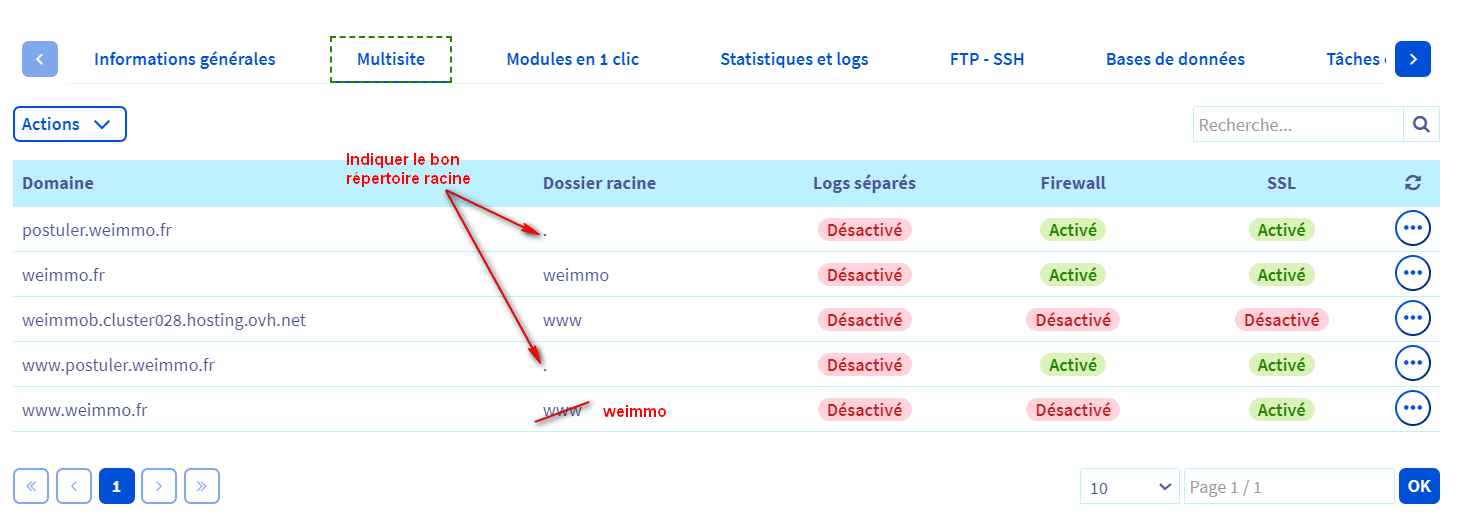
D'après les copies écran
Pour weimmo
Mettre le bon répertoire racine pour le www.weimmo
Pour postule.weimmo indiquer aussi le bon répertoire racine
weimmodeux peut-être d'après les copies écran
Bonjour,
désolé pour le retard dans mon retour j'étais déplacement.
L'adresse de mon site est www.weimmo.fr
Merci pour votre aide.
Bonjour
Je vais vérifier de nouveau. Je vous fais mon retour.
Encore merci pour votre attention sur mon sujet.
https://weimmo.fr donne :
http://www.weimmo.fr :
**à faire avec un ordinateur :** pour **chacun du/des domaines et hébergements**
Via : https://www.ovh.com/manager
Pouvez-vous nous faire une copie d'écran de la **page entière** avec **un filtre des " A "** :
**Manager OVH > Web Cloud > Domaine > VotreDomaine > Zone DNS**
Pouvez-vous nous faire une copie d'écran de la **page entière** :
**Manager OVH > Web Cloud > Domaine > VotreDomaine > Serveurs DNS**
Pouvez-vous nous faire une copie d'écran _(**page entière, menu à gauche compris**)_ de :
**Manager OVH > Web Cloud > Hébergement > VotreDomaine > Informations générales**
**Manager OVH > Web Cloud > Hébergement > VotreDomaine > Multisite**
Je ne vois plus les erreurs.
Il ne vous reste plus qu'à rediriger HTTP vers HTTPS.
Voir dans mon guide le paragraphe :
**M1 - Modification du fichier /www/.htaccess pour la redirection de http vers https**
https://wordetweb.com/word-et-web/WORDPRESS-guide-installation-de-WordPress-premier-domaine-chez-OVH-FR.htm#_M1_-_Redirection
**__________________________________________________________________________________**
Voici un petit guide que j'ai écrit et qui pourrait vous apporter des éclaircissements pour **une Installation complète et propre de votre Site**.
**************************************************************************************************
* **Guide - Comprendre la Relation Domaine > Zone DNS > Hébergement > Dossier du site** *
**************************************************************************************************
Voir --> **https://wordetweb.com/word-et-web/WORDPRESS-guide-installation-de-WordPress-premier-domaine-chez-OVH-FR.htm CMS - WordPress - Guide Installation chez OVH**
Contrôler votre situation en suivant **attentivement** les paragraphes : **A** à **J**
_N'hésitez pas à me faire un retour : positif ou négatif._
_C'est comme cela que je peaufine mon Guide._
_Si ce guide vous a bien aidé, n'hésitez pas à cliquer sur le bouton « j'aime »_
Bonsoir MaryS,
Merci pour votre aide, j'ai fait les modifs à priori cela est revenu. Merci beaucoup.
Il me reste à rediriger HTTP vers HTTPS. Je vous tiens informée.
Bonne soirée et merci encore.
Luis
Bonsoir Gaston_Phone,
Merci pour votre aide à priori le site est revenu quand j'appelle l'adresse dans la barre d'adresse sur les 2 requêtes www.weimmo.fr
Je vais tenter de faire la manip pour migrer HTTP vers HTTPS et vous tiens informé.
En tout cas merci encore pour votre aide.
Bonne soirée.
Luis
Ok c'est tout bon!
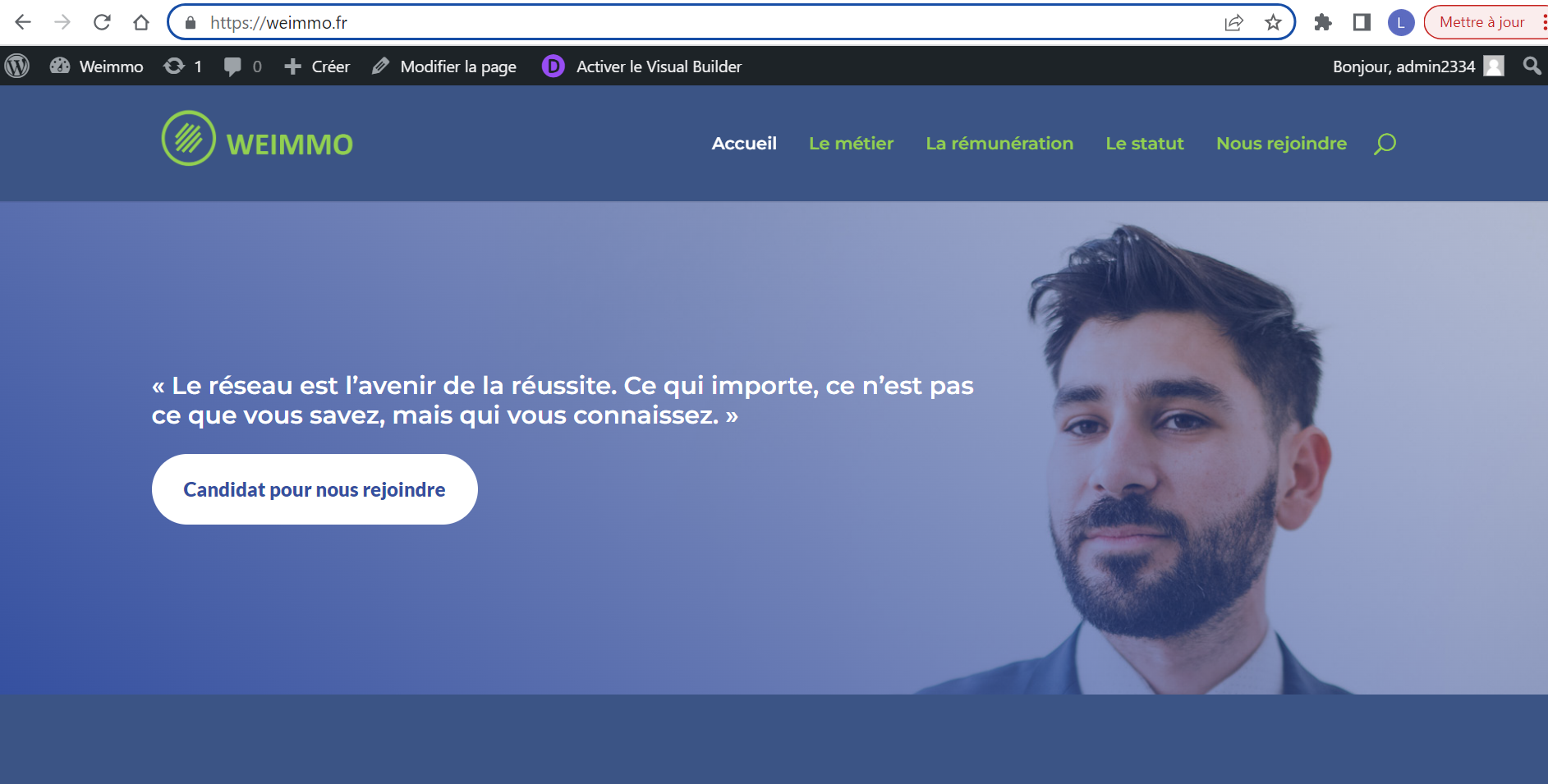
Merci beaucoup pour votre aide! C'est top!
Passez une bonne soirée.
Ok c'est réglé!
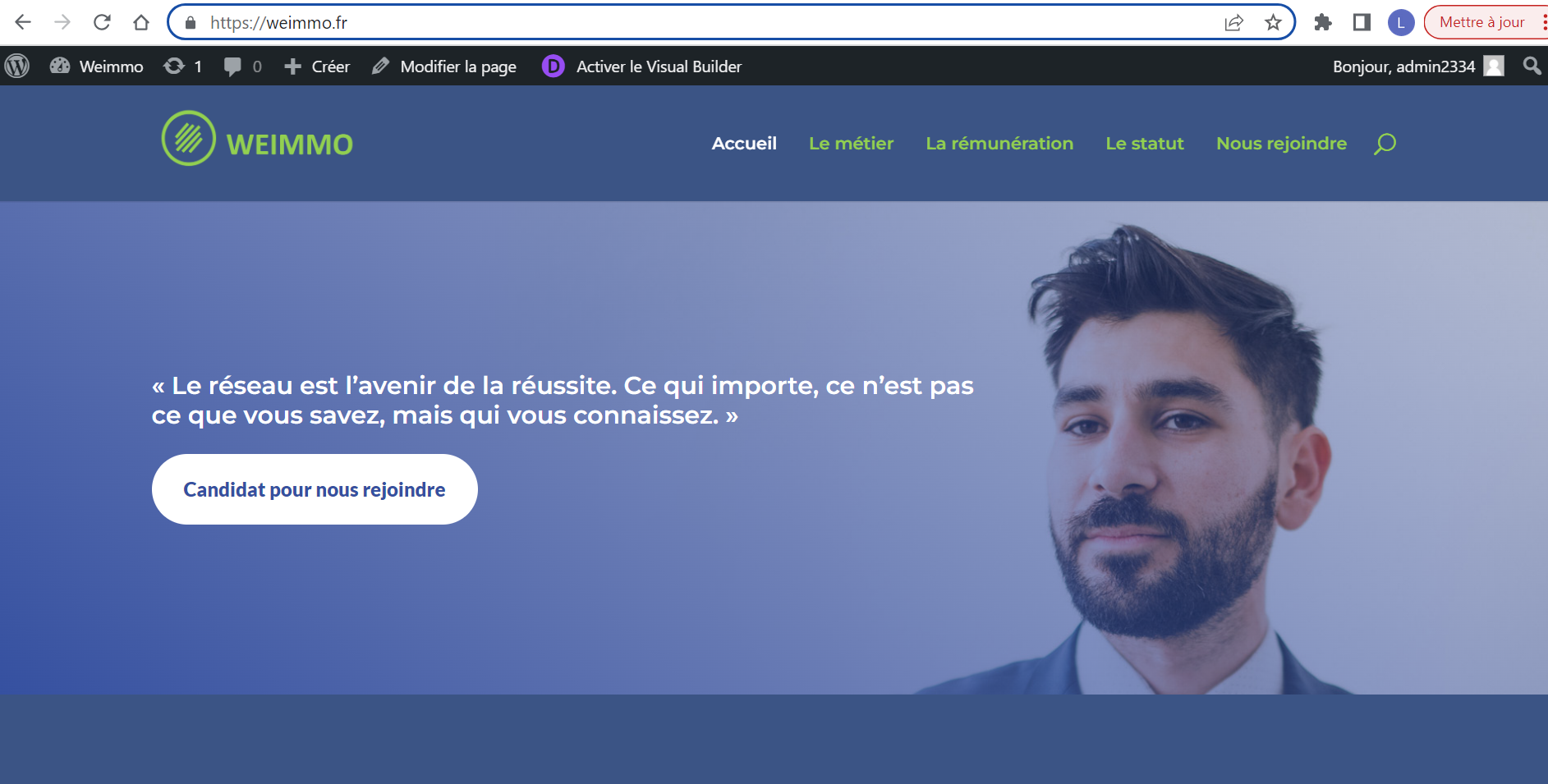
Merci encore pour votre support! :-)
Bonne soirée.
Bien à vous.
Luis
Pas sûr normalement si on tape ton site en http on devrait être redirigé vers le https mais ce n'est pas le cas.
Comment as-tu procédé ?
Normalement WordPress fait cette redirection automatiquement.
Il faut mettre dans Réglages > Général et dans les 2 champs l'adresse que tu souhaites utiliser.
Et ensuite **surtout ne pas oublier d'enregistrer les permaliens** pour que tous les liens se mettent à jour.
Dans Réglages > Permaliens descendre en bas de page et cliquer sur Enregistrer les modifications.
Ah ça y est la redirection se fait mais il faut enregistrer les permaliens beaucoup sont restés en http, les enregistrer sert à corrigé tous les liens qui sont resté en http.
Il reste un logo en http pour valider avec le cadena.