
Bonjour, je vais lancer mon activite et il me faut mon site.. je me suis tourné ici vers la solution wordpress qu on m annonce simple.. j ai pris hebergement et recu mon domaine, et un acces a mon wp admin.. mais lorsque je clique sur celui ci il me met une page blanche Not Found
The requested URL was not found on this server. etant vraiment dans la panade et n ayant aucun retour du service client, je me tourne vers vous.. merci, belle soiree
domaine www.lachouetteboite.be et en admin http://lachouetteboite.be/wp-admin
Hébergements Web - Impossible de se conecter WP ADMIN
Related questions
- Connexion à mon compte client
 141098
  13.02.2019 09:51
- Serveur non sécurisé, celui-ci ne supporte pas FTP sur TLS
119303 03.09.2018 14:46
- reCAPTCHA erreur pour le propriétaire du site : clé de site non valide
104385 14.02.2019 16:17
- [FAQ] Comment mettre à jour mon site pour supporter Apache 2.4 ?
91242 28.07.2017 11:39
- Passage en php 7.4
88224 30.06.2020 05:05
- Augmenter taille PHP Post Max Size sur mutualisé ?
84239 04.12.2019 21:52
- The requested URL / was not found on this server
83474 02.03.2017 18:25
- Ce site est inaccessible Impossible de trouver l'adresse DNS du serveur
83406 16.10.2016 16:24
- NextCloud sur mutualisé
83201 07.04.2017 08:42
- Deploy d'un projet Node JS
83121 12.10.2016 20:18
Bonjour, Je confirme que votre nom de domaine a bien été créé aujourd'hui.
Pour le reste, mettre un site en place ça demande un minimum de connaissances informatiques, tel que copier des fichiers d'un ordinateur à un autre avec un logiciel comme Filezilla.
OVH offre aussi les installation en 1-clic, c'est loin d'être idéal, les versions installées ne sont pas vraiment à jour, mais c'est facile, ça permet de ne rien comprendre de ce qui se passe en coulisses, et ça s'adresse au public cible d'aujourd'hui (génération clic clic)
Désolé d'être un peu rude, c'est votre job et non celui du service client. OVH vous loue la voirure sans chauffeur, mais il faudra prendre la place derrière le volant (et aussi faire les entretiens tant qu'à faire l'analogie)
Pour progresser, merci de faire une copie d'écran de votre espace client, section hébergement, onglet: multisite
Merci pour la reponse, je me doute que je dois mettre les mans dans le cambouis, c'est sur et je le ferai avec joie, mais au moins un tuto de base de la part d ovh serait top pour lancer les newbies :)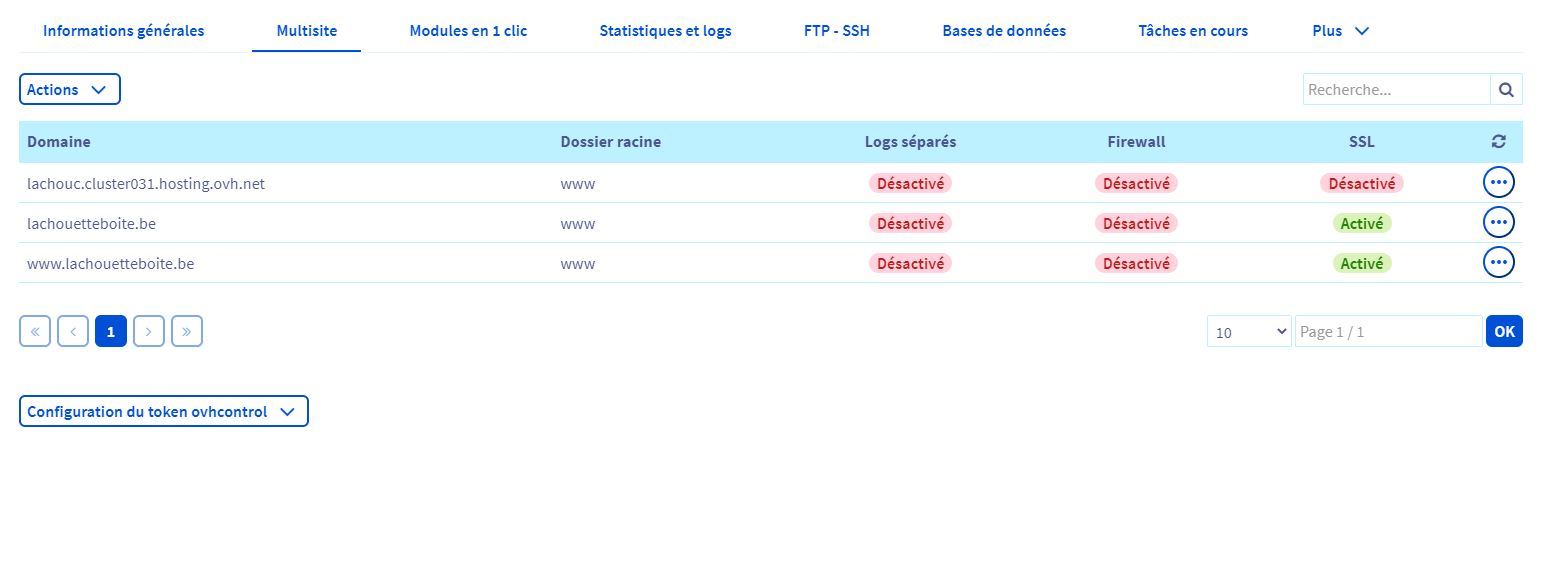
Bonjour @GregM
Voici un petit guide que j'ai écrit et qui pourrait vous apporter des éclaircissements.
**************************************************************************************************
* **Guide - Comprendre la Relation Domaine > Zone DNS > Hébergement > Dossier du site**
**************************************************************************************************
Voir --> **https://www.wordetweb.com/word-et-web/WORDPRESS-guide-installation-de-WordPress-premier-domaine-chez-OVH-FR.htm CMS - WordPress - Guide Installation chez OVH**
Contrôler votre situation en suivant les paragraphes : **A** à **J**
_N'hésitez pas à me faire un retour : positif ou négatif._
_C'est comme cela que je peaufine mon Guide._
Bonsoir, et merci Gaston, je vais lire ca de suite :)
Je suis donc à la partie k1, il me dit de copier le dossier wordpress telecharger du site, dans le dossier Sites... ou se situe ce dossier site ?? merci
Ne cherchez plus... Ce sont des noms d'exemple.
j'ai pris la solution en 1 clic afin de m occuper juste au minimum de l interface et conenxion serveur etc, mais puree, y a vraiment du taf avant de travailler a proprement parler sur wordpress
je suis encore plus perdu qu avant, il me dit de prendre un sql, telecharger filezilla etc alors que tout est deja enregistre ici :/
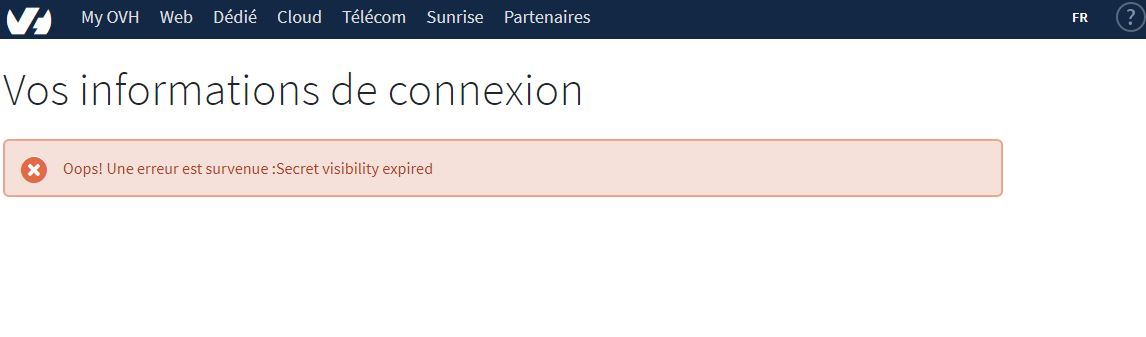
j ai recu a la creation ce mail = L'installation de Wordpress sur l'hébergement lié au nom de domaine [http://lachouetteboite.be (lachouc.cluster031.hosting.ovh.net)]lachouetteboite.be (lachouc.cluster031.hosting.ovh.net) a eu lieu avec succès.
Vous pouvez vous y connecter avec ces paramètres :
Lien d'accès : http://lachouetteboite.be
Lien d'administration : http://lachouetteboite.be/wp-admin
Nom de l'administrateur : xxxxx
Cliquez sur le lien suivant pour obtenir votre mot de passe (Mot de passe Wordpress)
mais lorsque je clique sur le truc pour avoir l admin, dc il me met ce qui est note ds mon premier message et pr le mot de passe il me note : voir capture
Bonjour @GregM
C’est typique de l’installation en un clic où on ne maîtrise pas grand chose.
Tu aurais mieux fait de lire lentement et attentivement mon guide.
Ton site serait opérationnel ainsi que l’admin.
Aujourd'hui il y a bien un Wordpress à cette adresse (alors qu'hier il n'y avait rien)
bonjour Greg M comment avez vous débloquer la situation ? J'en suis au même point. J'ai mon identifiant / admin mais ce mot de passe n'est donc plus visible et je ne sais donc pas quels identifiants rentrer sur ma page wp-admin pour enfin accéder à mon interface back office de mon site. Merci
Bonjour
Quel domaine ?
latelierdumanagement.fr
latelierdumanagement
Chez moi :
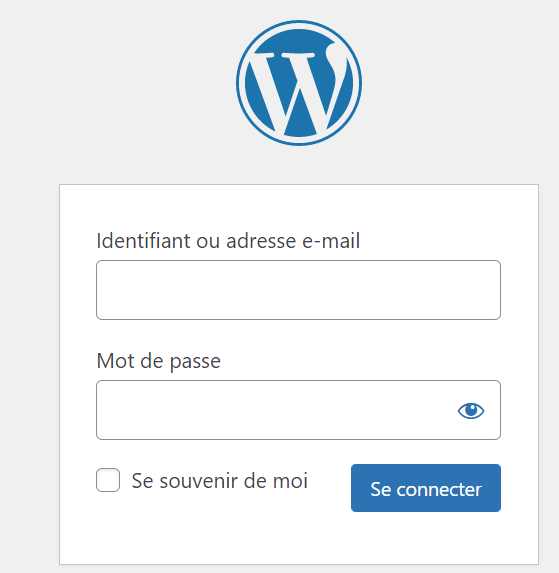
http://latelierdumanagement.fr/wp-login.php?redirect_to=http%3A%2F%2Flatelierdumanagement.fr%2Fwp-admin%2F&reauth=1
Oui merci beaucoup, ca ne fonctionne pas encore depuis Safari (Mac) mais Safari téléphone si.. Ça arrive ! Néanmoins je n'ai aucune idée des identifiants.. j'ignore comment les retrouver. Merci bcp
Bonjour,
C'est à vous de conserver les identifiants.
Est-ce une installation récente ?
Installation en un clic ?
Oui c'est une installation en un clic j'ai reçu un email de service avec un identifiant admin et un mot de passe à 9h03 ce matin mais je n'ai pas noté le mot de passe et il est désormais expiré. Sur l'interface de connexion wordpress j'ai cliqué sur mot de passe oublié mais je n'ai rien reçu. Vous allez certainement me suggérer d'installer wordpress manuellement et je suis votre tuto en parallèle, je vais attendre les 24h et repartir de 0 lundi. Merci
Alors voici la solution, simple propre et pérenne :
Pour régler facilement votre problème, vous allez pouvoir désinstaller ce module **en un clic** et installer WordPress manuellement et proprement.
_Il faut absolument éviter les Solutions en "Un clic" de OVH qui souvent sont anciennes._
_Privilégier les installations manuelles._
Si vous n'avez pas encore trop travaillé sur votre site, il faudrait supprimer cette "Installation en 1 clic".
**Et installer WordPress manuellement.**
Si le fichier **/www/wp-config.php** existe, les informations d'accès à la base de données pour WordPress se trouvent dans ce fichier :
> // ** reglages MySQL ** //ftp-
> define('DB_NAME', 'xxx'); // Le nom de la base de donnees
> define('DB_USER', 'xxx'); // Votre identifiant MySQL
> define('DB_PASSWORD', 'xxx'); // ...et votre mot de passe
> define('DB_HOST', 'xxx'); // Adresse du serveur de type xxx.mysql.db
Si le fichier **/www/wp-config.php** n'existe pas ou plus, suivre la procédure
**J - WordPress - Création de la Base de Données** décrite dans mon guide.
Pour supprimer cette installation en un clic :
* Par FTP FileZilla vider tout le contenu de www, **mais garder www**
* Via phpmyadmin, supprimer toutes les tables, **mais garder la base**
**Manager OVH > Web Cloud > Hébergement > TonDomaine > Bases de données** :
- En cliquant sur "..." aller "Accéder à PhpMyAdmin"
- et Supprimer toutes les tables, **pas la base.**
**__________________________________________________________________________________**
Voici un petit guide que j'ai écrit et qui pourrait vous apporter des éclaircissements pour une Installation complète et propre de votre Site.
**************************************************************************************************
* **Guide - Comprendre la Relation Domaine > Zone DNS > Hébergement > Dossier du site** *
**************************************************************************************************
Voir --> **https://www.wordetweb.com/word-et-web/WORDPRESS-guide-installation-de-WordPress-premier-domaine-chez-OVH-FR.htm CMS - WordPress - Guide Installation chez OVH**
Contrôler votre situation en suivant **attentivement** les paragraphes : **A** à **J**
_N'hésitez pas à me faire un retour : positif ou négatif._
_C'est comme cela que je peaufine mon Guide._
_Si ce guide vous a bien aidé, n'hésitez pas à cliquer sur le bouton « j'aime »_
Rebonjour j'ai supprimé toutes les tables dans php admin
j'ai installé filezilla
j'ai commencé votre guide
j'ai activé le DNSSEC
j'attend donc 24h avant de poursuivre
Merci
Pourqoui ?
Vous pouvez continuer maintenant en suivant bien mon guide.
Pour rappel j'avais ajouté Wordpress via le module en 1 clic. Suite à votre message pour le supprimer, j'ai supprimé toutes les tables et non la base via Phpmyadmin
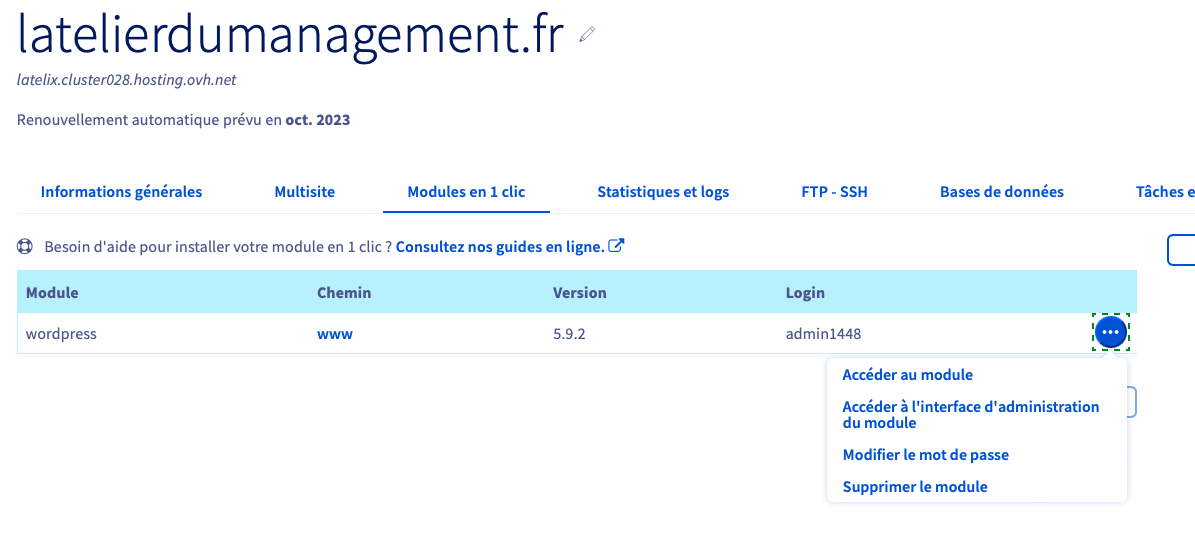
Mais faut-il aussi supprimer le module par cette manip (cf photo). Car il apparait toujours. Merci
L'étape K2 de votre guide faite, j'ai 2 transferts échoués. Je n'arrive pas à les relancer.
Puis, quand j'essaye d'aller sur https://latelierdumanagement.com ou https://latelierdumanagement.fr rien ne fonctionne
Dit plus haut :