
Bonjour,
Je pense que je suis allée un peu vite et je viens de me rendre compte que je n'ai pas pris le nom de domaine libre que j'avais choisi et qui est offert en .com et .fr pendant 1 an avec l'offre d'hébergement.
Comment puis je faire?
Quelles sont les prochaines étapes pour ajouter un nom de domaine?
Merci d'avance.
J'ai oublié d'acheter mon NDD avec l'hébergement
Related questions
- Paramètres SMTP et IMAP
 102588
  21.04.2022 10:30
- Lier un Domaine à un Hébergement
66405 13.01.2020 19:04
- Transfert de site de OVH vers OVH
46910 14.01.2017 10:30
- DynHost OVH sur livebox ?
40206 17.11.2016 14:09
- Ce site est inaccessible Impossible de trouver l'adresse IP du serveur DNS_PROBE_FINISH
37454 05.04.2018 10:55
- Relier un hébergement OVH avec Nom de domaine OVH
36260 10.10.2019 12:33
- Comment supprimer son compte client ?
33013 23.09.2019 14:43
- Faire pointer un nom de domaine vers un sous répertoire
29703 05.04.2018 15:26
- Valider la propriété du domaine via l'enregistrement DNS
29029 15.08.2019 12:06
- Nom de domaine / donner les droits d'accès techniques
28470 26.06.2020 13:42
Bonjour,
un seule domaine est offert la première année, voir avec le support si c'est toujours possible (mais en théorie : non).
Cordialement, janus57
Bonjour @janus57
Pour les anciens domaines et hébergement PERSO c'est toujours possible :
Bonjour,
au moment de la commande le domaine est gratuit, mais **après la commande** impossible de demander ce domaine gratuit via l'interface OVH (ce qui est le cas ici).
Cordialement, janus57
D'accord sur ce point.
Bonsoir,
Merci à tous les 2.
J'ai acheté le nom de domaine après l'hébergement et en effet il n'y a plus l'offre gratuite comme proposée au départ.
Par contre je dois rattacher le nom de domaine à l'hébergement et ça à l'air tellement plus compliqué que si j'avais fait les 2 en même temps.
Merci pour vos retours en tout cas.
Bonne soirée
Pas forcément, si c'est avec le même compte OVH.
Si vous avez ce message de **"Félicitations votre domaine xxx a bien été créé chez OVH"**, veuillez tout d'abord corriger DNS et adresse IP suivant cette DOC :
--> **https://wordetweb.com/word-et-web/OVH-Felicitation-votre-domaine-a-bien-ete-cree-chez-ovh-pas-acces-au-site-FR.htm OVH - Félicitations votre domaine a bien été créé chez OVH**
Merci de ton retour.
Alors mon nom de domaine a bien été créé et je l'ai associé à l'hébergement mais je ne sais pas si la propagation du DNS (qui peut prendre jusqu'à 24h) est la raison pour laquelle pour le moment le lien d'hébergement est toujours l'ancien et n'a pas été remplacé par le nom de domaine que j'ai choisi. Ou alors ça n'a pas marché.
De plus j'aimerai utiliser le module en 1 clic pour installer wordpress mais quand je vais jusqu'à l'étape installation automatique il me dit que je n'ai plus de base de données... du coup on revient au départ soit je dois attendre la propagation du DNS soit mon nom de domaine ne pointe pas vers le lien d'hébergement et je ne peux donc pas installer wordpress avec le module.
Qu'en pensez-vous?
Bonjour @AssiaT
_Il faut absolument éviter les Solutions en "Un clic" de OVH qui souvent sont anciennes._
Pouvez-vous nous faire une copie d'écran de :
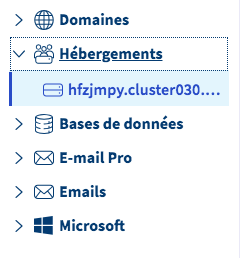
**Manager OVH > Web Cloud > Hébergement** _(le menu à gauche montrant le domaine)_
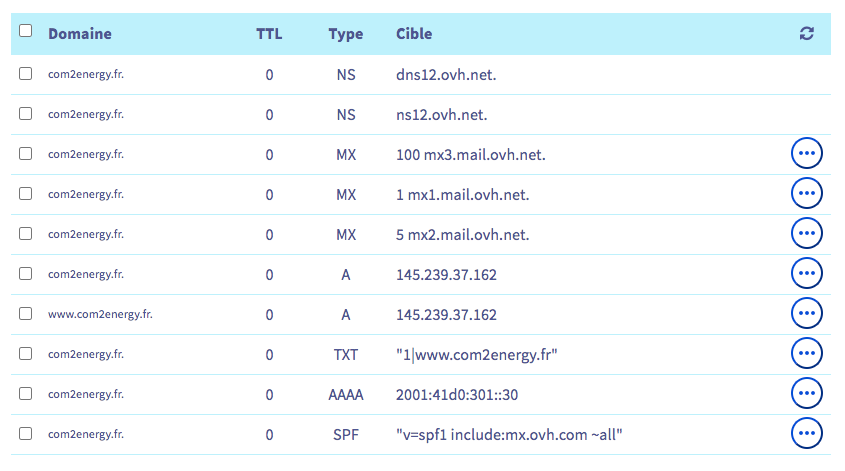
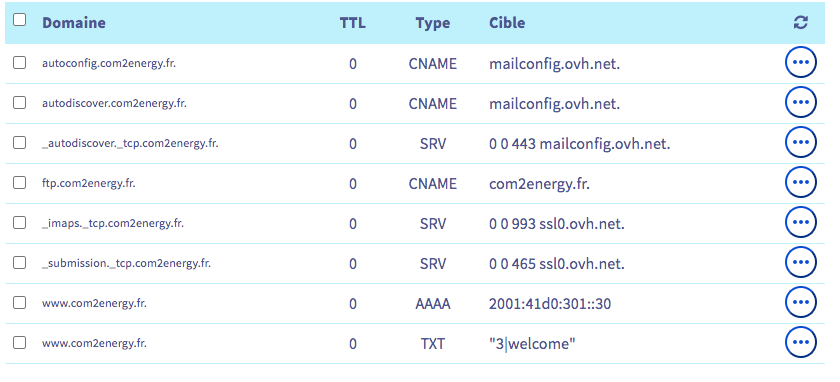
**Manager OVH > Web Cloud > Domaine > VotreDomaine > Zone DNS**
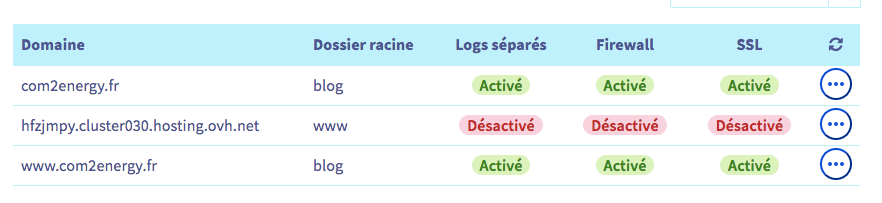
**Manager OVH > Web Cloud > Hébergement > VotreDomaine > Multisite**
**Manager OVH > Web Cloud > Hébergement > VotreDomaine > Informations générales**
Bonjour,
Voici les réponses à vos questions. Merci pour votre aide :
Manager OVH > Web Cloud > Hébergement (le menu à gauche montrant le domaine)
Manager OVH > Web Cloud > Domaine > VotreDomaine > Zone DNS
Manager OVH > Web Cloud > Hébergement > VotreDomaine > Multisite
Manager OVH > Web Cloud > Hébergement > VotreDomaine > Informations générales
Bonjour @AssiaT

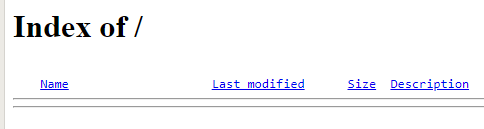
pour https://com2energy.fr, j'ai :
De ce coté là (accès à votre site en SSL) c'est bon.
Et aussi de ce que je comprends c'est que j'ai une table de donnée déja utilisée raison pour laquelle je ne peux pas utiliser le module en 1 clic de wordpress.
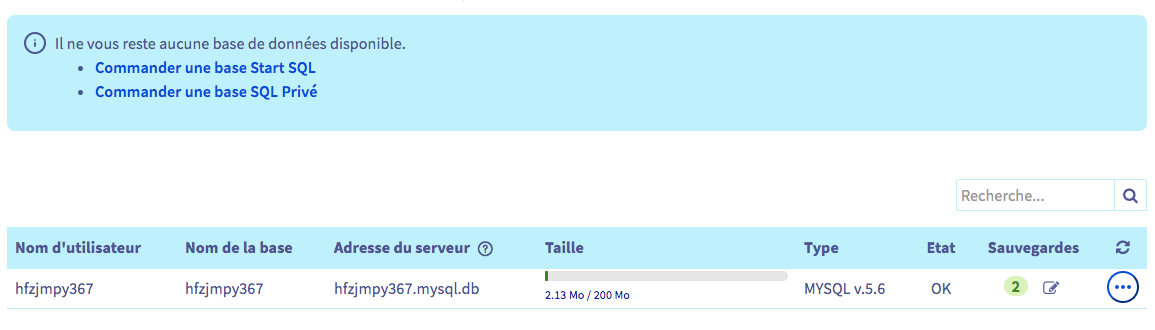
En fait j'avais ajouter 1 module en 1 clic WP sur le nom prrovisoire lié à l'hébegement : hfzjmpy.cluster030.hosting.ovh.net
Donc quand j'ai créé mon nom de domaine dans un second temps, j'ai supprimé le module en 1 clic mais je pense que la base de données a déjà été utilisée, raison pur laquelle je ne peux pas lancer le module en 1 clic sur mon nouveau nom de domaine
Bonjour @AssiaT
_Il faut absolument éviter les Solutions en "Un clic" de OVH qui souvent sont anciennes._
**Installation propre de WordPress par soi-même :**
Si la base de données n'est déjà pas créée, la créer
**Manager OVH > Web Cloud > Hébergement > TonDomaine> Base de données**
Récupérer :
* Le nom du serveur : NonBase.mysql.db
* Le nom de la base : NonBase
* Le mot de passe
**Sinon, récupération du mot de passe de la base de données par "Changement du mot de passe" : **
Manager OVH > Web Cloud > Hébergement > TonDomaine > Bases de données :
Récupérer :
* Le nom du serveur : NonBase.mysql.db
* Le nom de la base : NonBase
* Le mot de passe que vous changez en cliquant sur "..."
Puis : s'il n'existe pas déjà, via FTP FileZilla installer le fichier **/.ovhconfig** :
_( https://1project.org/download.php?type=clientproject.org/download.php?type=client )_
> app.engine=php
> app.engine.version=7.3
> http.firewall=none
> environment=production
> container.image=stable
Suivant les recommandations de OVH le fichier /.ovhconfig doit être placé directement sur la racine de l’hébergement : « / »
Pour cela, il faut créer sur son PC avec **BLOCNOTE** le fichier **ovhconfig.txt**
Avec FileZilla :
- Le transférer sur le dossier « **/** »
- Puis le renommer en « **.ovhconfig** »
Enfin installer vous-même WordPress :
https://docs.ovh.com/fr/hosting/installer-manuellement-wordpress
https://fr.wordpress.org/download/
Après avoir récupé votre mot de passe de la base de données :
**Manager OVH > Web Cloud > Hébergement > TonDomaine > Bases de données** :
- En cliquant sur "..." aller "Accéder à PhpMyAdmin"
- et Supprimer toutes les tables, **pas la base.**
Merci beaucoup pour votre aide.
En effet je voulais choisir d'installer WP avec une solution technique facile mais j'ai lu aussi qu'il fallait mieux faire une installation manuelle qui est compliquée au début (surtout pour moi qui ne suis pas technique) mais que ça permettait de mieux administrer son site par la suite.
Je vais donc y aller doucement avec tout les outils que vous m'avez envoyé en espérant pas trop galèrer.
Et merci pour l'astuce sur la BDD. Je ne voulais pas faire de bêtise en supprimant la base existante. D
Merci pour les tuyaux
**Ne pas supprimer la base !**
Supprimer seulement les tables à l'intérieur.