
Bonjour,
J'ai pris un hébergement web avec wordpress pré installé. J'ai reçu un mail avec un lien pour générer un mot de passe, le lien en question mène vers une page ayant comme message " **_Oops! Une erreur est survenue :Secret not found_**"
Je n'ai pas de solution pour accéder a mon interface wordpress.
Auriez-vous une idée pour résoudre le problème ?
Bien à vous
Moty de pass Admin Wordpress
Related questions
- Connexion à mon compte client
 153006
  13.02.2019 09:51
- Serveur non sécurisé, celui-ci ne supporte pas FTP sur TLS
126427 03.09.2018 14:46
- reCAPTCHA erreur pour le propriétaire du site : clé de site non valide
110670 14.02.2019 16:17
- [FAQ] Comment mettre à jour mon site pour supporter Apache 2.4 ?
98082 28.07.2017 11:39
- Passage en php 7.4
97199 30.06.2020 05:05
- Augmenter taille PHP Post Max Size sur mutualisé ?
91513 04.12.2019 21:52
- Deploy d'un projet Node JS
90741 12.10.2016 20:18
- The requested URL / was not found on this server
90646 02.03.2017 18:25
- NextCloud sur mutualisé
90575 07.04.2017 08:42
- Ce site est inaccessible Impossible de trouver l'adresse DNS du serveur
90236 16.10.2016 16:24
Bonjour @KhatibM
J'en déduis que :
* Vous avez utilisé une installation en un clic de WordPress
* Que vous n'avez pas configuré de pages.
Dans ce cas, encore des installations de me**e en un clic.
Pour régler facilement votre problème, vous allez pouvoir désinstaller ce module **en un clic** et **installer WordPress manuellement et proprement**.
_Il faut absolument éviter les Solutions en "Un clic" de OVH qui souvent sont anciennes._
_Privilégier les installations manuelles._
Si vous n'avez pas encore trop travaillé sur votre site, il faudrait supprimer cette "Installation en 1 clic".
**Et installer WordPress manuellement.**
Si le fichier **/www/wp-config.php** existe, les informations d'accès à la base de données pour WordPress se trouvent dans ce fichier :
> // ** reglages MySQL ** //ftp-
> define('DB_NAME', 'xxx'); // Le nom de la base de donnees
> define('DB_USER', 'xxx'); // Votre identifiant MySQL
> define('DB_PASSWORD', 'xxx'); // ...et votre mot de passe
> define('DB_HOST', 'xxx'); // Adresse du serveur de type xxx.mysql.db
Si le fichier **/www/wp-config.php** n'existe pas ou plus, suivre la procédure
**J - WordPress - Création de la Base de Données** décrite dans mon guide.
Pour supprimer cette installation en un clic :
* Par FTP FileZilla vider tout le contenu de www, **mais garder www**
* Via phpmyadmin, supprimer toutes les tables, **mais garder la base**
**Manager OVH > Web Cloud > Hébergement > TonDomaine > Bases de données** :
- En cliquant sur "..." aller "Accéder à PhpMyAdmin"
- et Supprimer toutes les tables, **pas la base.**
_**Puis installer manuellement en suivant mon guide.**_
**__________________________________________________________________________________**
Voici un petit guide que j'ai écrit et qui pourrait vous apporter des éclaircissements pour **une Installation complète et propre de votre Site**.
**************************************************************************************************
* **Guide - Comprendre la Relation Domaine > Zone DNS > Hébergement > Dossier du site** *
**************************************************************************************************
Voir --> **https://wordetweb.com/word-et-web/WORDPRESS-guide-installation-de-WordPress-premier-domaine-chez-OVH-FR.htm CMS - WordPress - Guide Installation chez OVH**
Contrôler votre situation en suivant **attentivement** les paragraphes : **A** à **J**
_N'hésitez pas à me faire un retour : positif ou négatif._
_C'est comme cela que je peaufine mon Guide._
_Si ce guide vous a bien aidé, n'hésitez pas à cliquer sur le bouton « j'aime »_
Bonjour,
Merci pour votre réactivité, effectivement, il y a eu installation de Wordpress automatiquement avec l'achat de l’hébergement, autre détail important, le nom de domaine est acheté chez un autre fournisseur. Actuellement, j'essaie de lier les deux parties.
Avant de faire les manipulation expliquées dans votre message, vous devez savoir que lors ce que je tape l'adresse de hébergement sur mon navigateur, je tombe sur une page http://kjddfpf.cluster028.hosting.ovh.net/ Wordpress voudrait-il dire que le Wordpresse est bien installé ?
Bien à vous
Si vous n'avez pas le mot de passe pour accéder à l'administration de WordPress, **c'est très mal parti.**
_Alors faire ce que je vous ai suggéré précédemment._
oui, mais dans la pratique vous ne devriez jamais utiliser l'adresse kjddfpf.cluster028.hosting.ovh.net, mais plutôt celle de votre nom de domaine avec lequel vous voudrez publier votre site.
L'adresse "clusterXXX.hosting..." sert juste à identifier votre hébergement parmi tous les clients d'OVH.
Si vous n'avez rien fait avec votre site, le mieux est de supprimer le module et procéder à une installation manuelle.
Le mot de passe admin de votre Wordpress doit vous avoir été communiqué dans un mail qui a une durée de validité limitée.
Je suis actuellement entrain de lier le nom de domaine a l’hébergement, je dois attendre quelques heures
J'ai bien reçu un mail avec différents liens dont un pour générer un mot de passe mais qui mène vers une page avec un message d'erreur
Vous irez beaucoup plus vite en suivant les recommandations que j'ai indiqué dans ma première réponse.
J'attends simplement que l'adresse soit liée a l’hébergement
Comme le chantait DALIDA : j'attendrai ...
Bonjour KhatibM,
Pour des raisons de sécurité, le mot de passe d'accès à l'admin WordPress est protégé par un lien qui est temporaire (24h). Passé ce délai, le mot de passe initial ne peut plus être affiché.
De ce fait, je vous recommande de changer le mot de passe depuis votre Espace client :
Hébergements > NOM_DE_VOTRE_HEBERGEMENT > onglet "Module en 1 clic" > "..." puis "Modifier le mot de passe".
Idéalement, voici comment procéder chronologiquement pour installer un module en 1 clic avec un domaine externe :
1. Faites pointer votre domaine et son sous-domaine www sur votre hébergement en ajoutant votre domaine depuis l'onglet "Multisite" (ne pas oublier de renseigner le token (visible en bas de page) sur votre zone DNS externe)
2. Une fois que le domaine pointe correctement, installer un module en 1 clic en sélectionnant ce domaine dans l'installateur (Cela permet à WordPress de connaître et d'assimiler correctement votre domaine au site)
3. Se connecter à l'administration de votre module en 1 clic.
Belle journée,
Aurélien
Bonjour Aurélien,
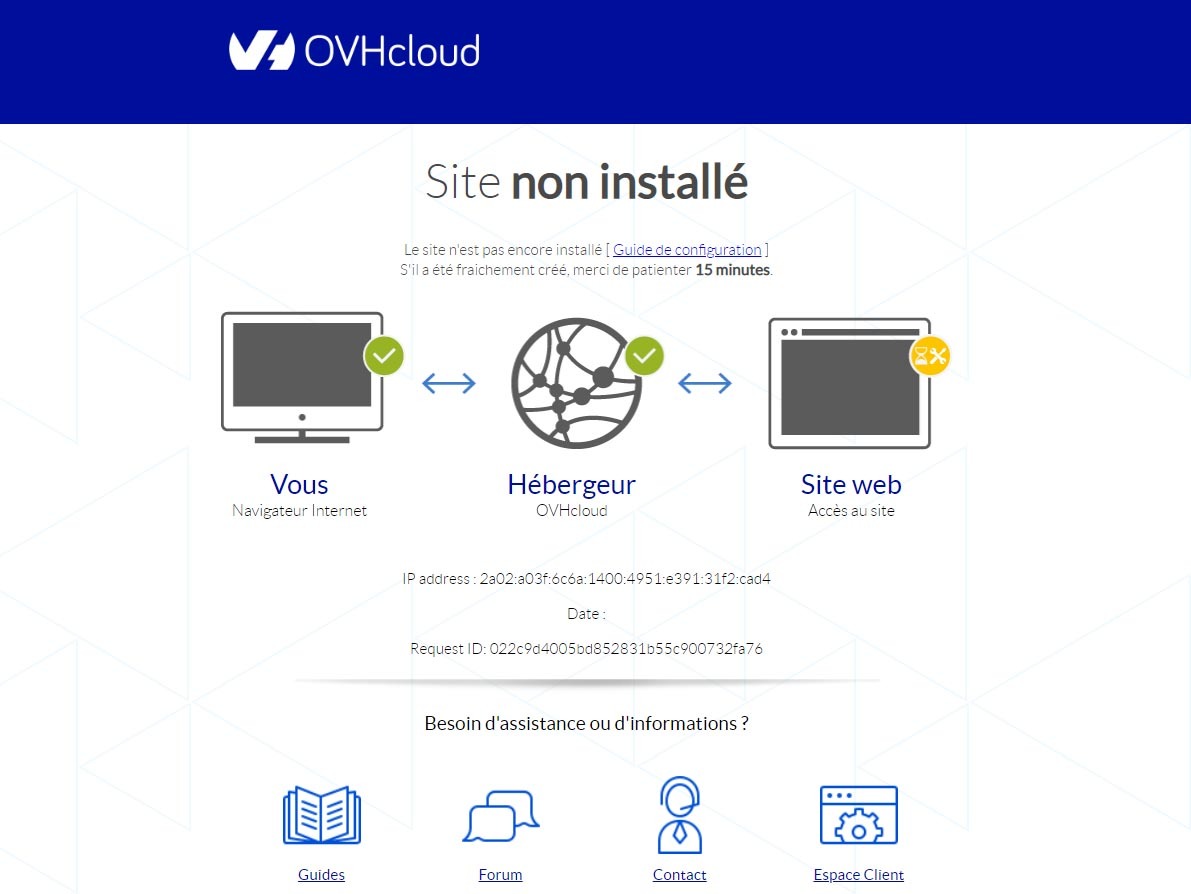
Merci pour votre réponse, je viens d'effectuer la manipulation, tout est fait des deux cotés ( ovh pour l’hébergement et au niveau de l'autre fournisseur pour le nom de domaine ).
Pour le moment, il n ya rien qui se passe, en pièce jointe je met une capture d'ecran de ce qui s'affiche lors ce que je tape l'adresse du site.
Bien à vous
Quel est votre nom de domaine, svp ?
Voici le nom de domaine: vintage-deco.ma
Je vous met ça en plus, peut-être qu'il y a un détail qui m'a échappé.
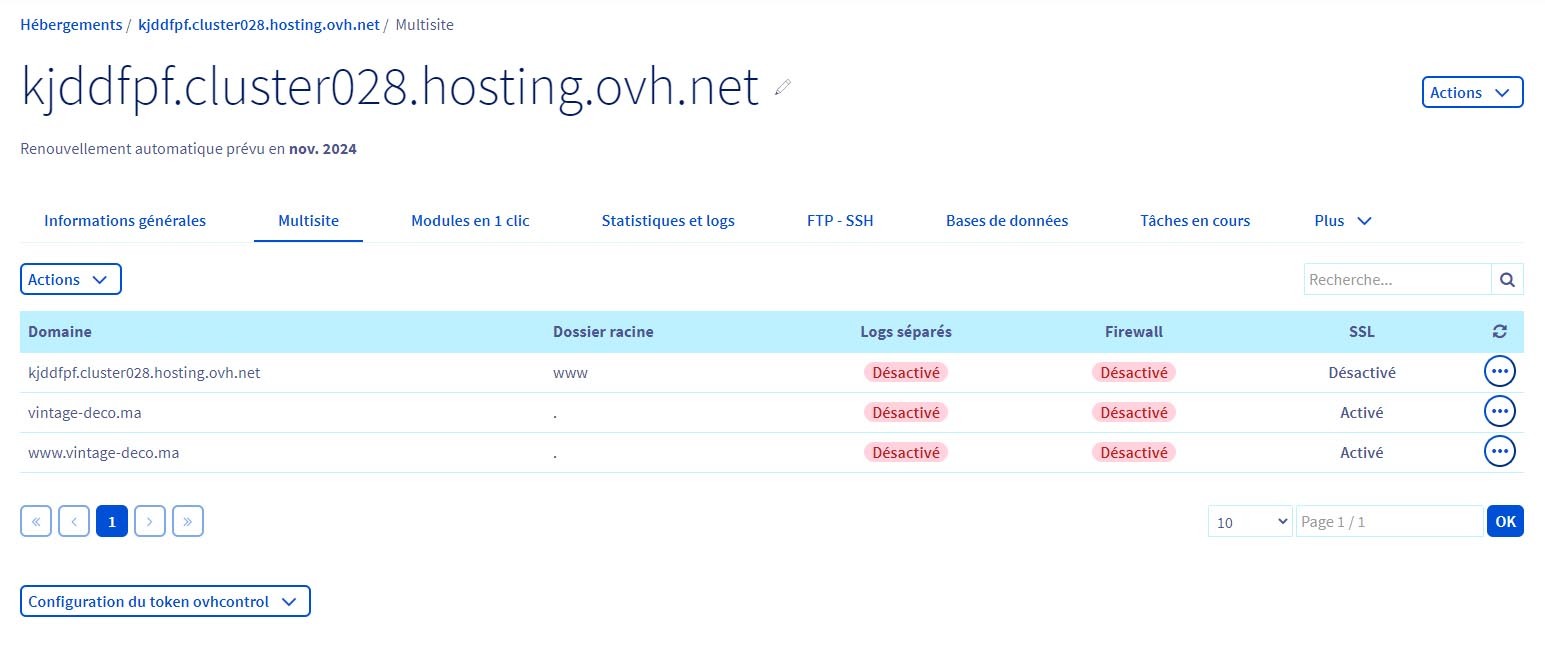
Bonjour,
Votre domaine enregistré sur ADK Media et avec les serveurs DNS dns-control.net , ça m'a l'air correct.
Votre site est bien hébergé sur OVH cluster028, et les adresses sont correctes: 51.91.236.193 et 2001:41d0:301::28
L'erreur que vous avez faite, c'est dans l'espace client OVH, hébergement > multisite, votre dossier racine devrait contenir "www" et non pas "." ou (rien)
et puis pour activer SSL il vous reste à activer l'option et regénérer les certificats.
Pouvez-vous me dire quoi indiquer dans les différents champs ?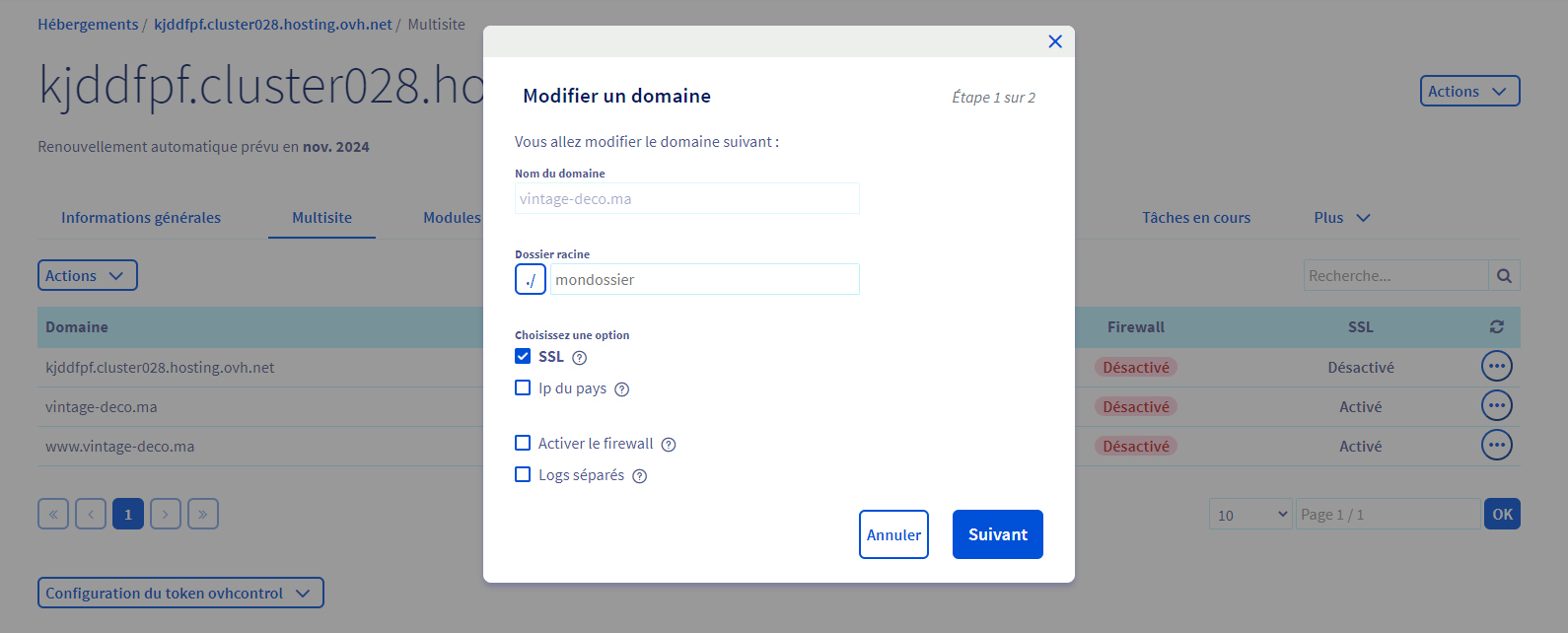
dossier racine: www
Le reste est correct
Faut-il le faire pour les deux ?
vintage-deco.ma
www.vintage-deco.ma
Effectivement, lors ce que je tape l'adresse dans la barre de navigation, ça mène vers le site, seul problème, l'adresse du site se change automatiquement en http://kjddfpf.cluster028.hosting.ovh.net/
Effectivement, lors ce que je tape l'adresse dans la barre de navigation, ça mène vers le site, seul problème, l'adresse du site se change automatiquement en http://kjddfpf.cluster028.hosting.ovh.net/

Bonjour @KhatibM
Voir dans mon guide le paragraphe :
**S - Corriger l'adresse apparente du site dans l'administration du site**
https://www.wordetweb.com/word-et-web/WORDPRESS-guide-installation-de-WordPress-premier-domaine-chez-OVH-FR.htm#_S_-_Corriger
Bonjour Gaston Phone,
Je viens de faire la première méthode dans les réglages et ça fonctionne. Je vois aussi que le SSL est activé mais sur le navigateur il y a toujours la mention ( non sécurisé ), est-ce normal ?
Deux choses à faire dans l'ordre.
1) Activer SSL sur votre hébergement et regénérer le certificat
Ne passer au point 2) que lorsqu'on n'a plus de message d'erreur lorsqu'on visite https://vintage-deco.ma/ (et qu'on n'a pas mis d'exception dans le navigateur)
2) dans /wp-admin/ mettre https://vintage-deco.ma au lieu de http://vintage-deco.ma sur les deux lignes que vous avez corrigées.
Bonjour KhatibM,
A titre exceptionnel, je viens de lancer la création du certificat SSL gratuit de votre hébergement.
Il va falloir patienter une bonne heure avant qu'il soit actif.
Par la suite, il faudra suivre le conseil de Fritz2cat dans le point n°2 de sa réponse. Il existe également des extensions qui peuvent vous faciliter la redirection HTTPS sur WordPress, comme par exemple Really Simple SSL.
Belle journée à vous,
Aurélien
Bonjour Fritz2cat,
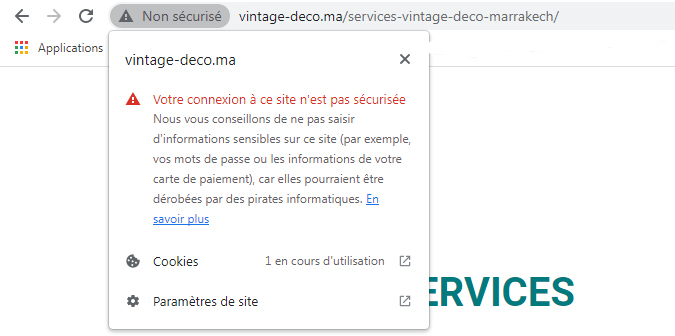
Après la création du certificat SSL par Aurelien-Bordeaux, voici ce que j'ai actuellement sur la barre de navigation, puis-je passer à l’étape n2 ?
Faites ceci maintenant:
Pas besoin de plugin, en principe.
Wordpress fait ça maintenant tout seul.
de cette manière ?
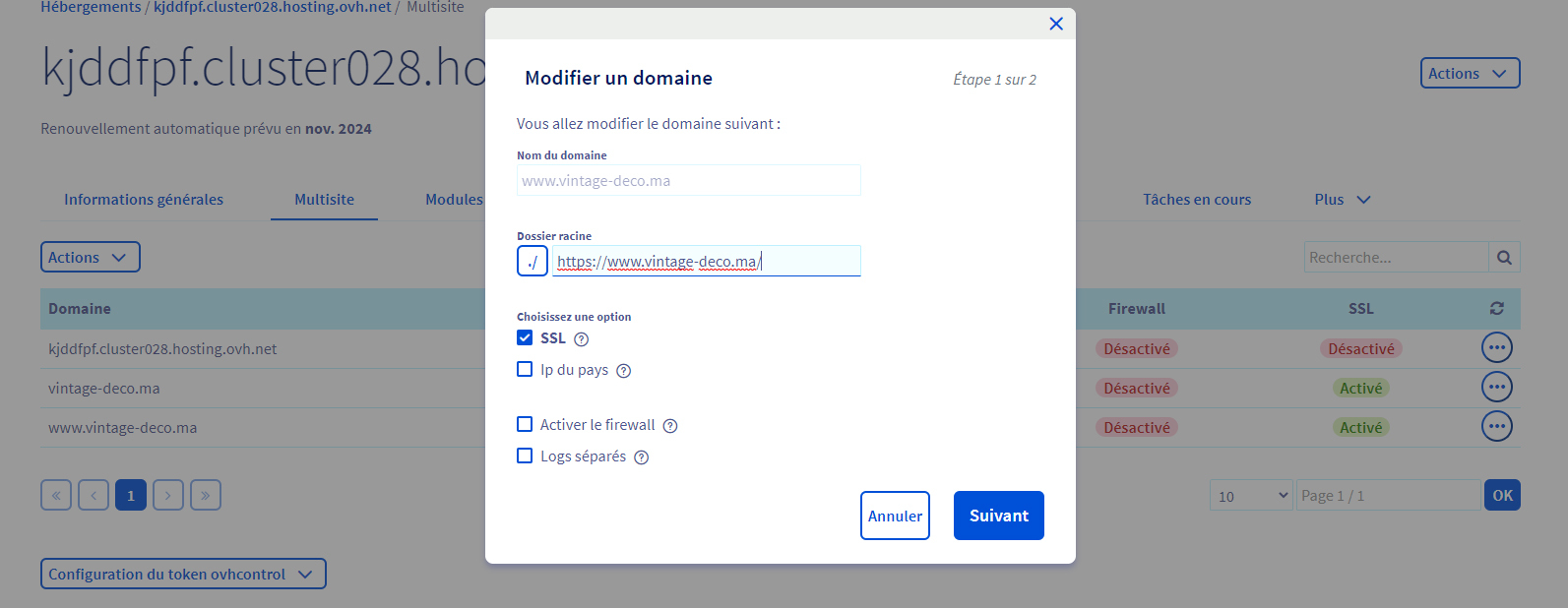
NOOOOON !
dans /wp-admin/ !!!!
Dans cette zone ?
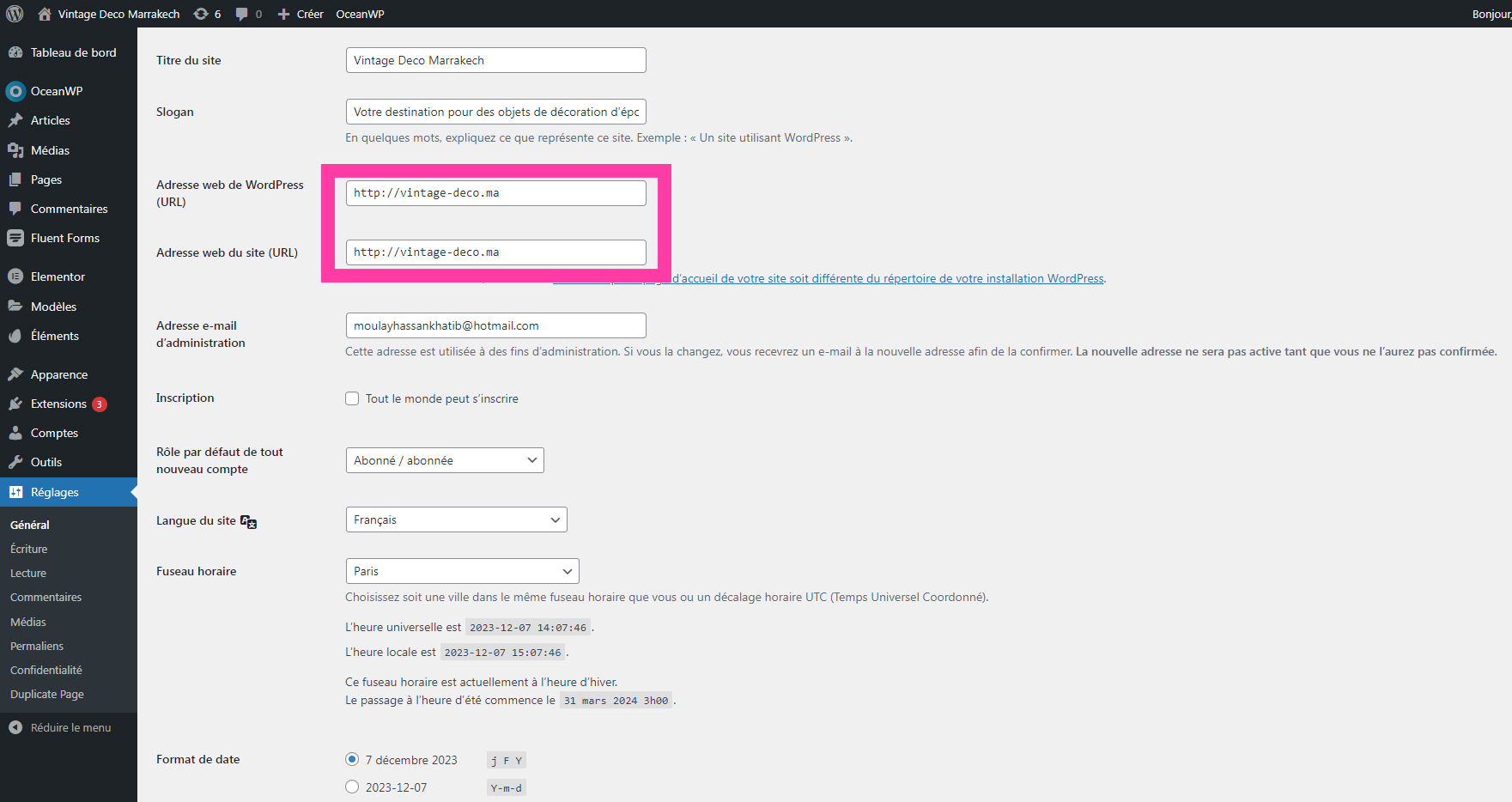
oui.
Dites, vous avez internet deux fois par mois ?
Merci beaucoup. Pour répondre a votre question, c'est simplement un problème de temps.