
J'ai créé un site via le module en 1 clic
Mon site était accessible depuis le CMS via l'adresse xxxxcluster100.hosting.ovh.net ( le domaine acheté renvoyait vers "site en construction"
j'ai mis a jours les 2 champs adresses avec mon domaine.
Je n'ai plus accès au WP-admin et je suis toujours en construction...
C'est la CATA !
Quelqu'un pour m'aider ?
 5967
5967  09.09.2025 16:50
Bonjour@ThomasC82 ,
Si votre nom de domaine affiche toujours la page "site en construction" cela peut être expliqué par deux possibilités :
1. Votre nom de domaine ne pointe pas sur votre hébergement.
2. Le raccourci "index.html" est toujours présent à la racine de votre hébergement.
Pour corriger le point n°1 :
Étape 1 sur 4 : Cliquez sur votre nom de domaine sous la section "Domaines",
Étape 2 sur 4 : Rendez-vous dans l'onglet "Zone DNS",
Étape 3 sur 4 : Cliquez sur les trois petits points du champ A, cliquez sur "modifier" et modifier l'IP par l'adresse IP qui apparait sur les informations générales de votre hébergement,
Étape 4 sur 4 : Cliquer sur "Suivant" puis "Valider",
À savoir :
- Si votre zone DNS contient deux entrées de type A, ces deux entrées doivent pointer vers cette adresse IP.
- Un délai de propagation DNS (4 et 24h) est nécessaire pour que ces modifications soient effectives.
Pour plus d'infos : https://help.ovhcloud.com/csm/fr-dns-edit-dns-zone?id=kb_article_view&sysparm_article=KB0051684
Pour corriger le point n°2 :
Étape 1 sur 3 : Cliquez sur votre domaine sous la section "Hébergement".
Étape 2 sur 3 : Allez dans l'onglet "FTP- SSH".
Étape 3 sur 3 : Utilisez le bouton "FTP Explorer" sur le côté droit de la page.
Si vous ne connaissez pas le mot de passe d'accès au FTP, vous pouvez le modifier en cliquant sur les trois points en bas de la page (ou le crayon).
Attention, le mot de passe doit respecter les conditions suivantes :
- Minimum 8 caractères
- Maximum 30 caractères
- Au moins une lettre majuscule
- Au moins une lettre minuscule
- Au moins un chiffre
- Doit être composé uniquement de chiffres et de lettres
Dans le dossier où se trouvent les fichiers de votre site, je vous invite à supprimer le raccourci "index.html".
😉
Bonjour@ThomasC82
Déjà en donnant le nom du domaine concerné.
Remplacer aussi les xxxx de xxxxcluster100.hosting.ovh.net par le vrai nom.
Maintenant en décrivant exactement toutes les opérations que vous avez réalisées entre le moment où tout fonctionnait correctement et maintenant.
Je note que vous avez réalisé une installation en un clic.
Avez-vous créé déjà beaucoup de pages sur votre site .
Une réponse à toutes ces questions permettra un diagnostique et un dépannage plus rapide.
Bonjour et merci d'avoir pris le temps de me répondre.
j'ai donc juste modifié dans les paramètres du CMS les adresses du site en passant de
talentual.cluster100.hosting.ovh.net à www.talentual.fr dès ce moment là, plus possible d'avoir accès à l'espace wp-admin que ce soit à : talentual.cluster100.hosting.ovh.net/wp-admin ou avec la nouvelle adresse.
Rien de plus à ce moment là.
Merci d'avance
Bonjour@ThomasC82
Vous n'avez pas répondu à la question : Avez-vous créé déjà beaucoup de pages sur votre site ?
Vous dites :
j'ai donc juste modifié dans les paramètres du CMS les adresses du site en passant de
Décrivez l'opération exacte !
http://talentual.cluster100.hosting.ovh.net --> Site en construction
http://talentual.cluster100.hosting.ovh.net/index.php --> Site en construction
Pour moi, vous avez aussi touché à autre chose.
Une réponse à toutes ces questions permettra un diagnostique et un dépannage plus rapide.
Bonjour@ThomasC82 ,
Si votre nom de domaine affiche toujours la page "site en construction" cela peut être expliqué par deux possibilités :
1. Votre nom de domaine ne pointe pas sur votre hébergement.
2. Le raccourci "index.html" est toujours présent à la racine de votre hébergement.
Pour corriger le point n°1 :
Étape 1 sur 4 : Cliquez sur votre nom de domaine sous la section "Domaines",
Étape 2 sur 4 : Rendez-vous dans l'onglet "Zone DNS",
Étape 3 sur 4 : Cliquez sur les trois petits points du champ A, cliquez sur "modifier" et modifier l'IP par l'adresse IP qui apparait sur les informations générales de votre hébergement,
Étape 4 sur 4 : Cliquer sur "Suivant" puis "Valider",
À savoir :
- Si votre zone DNS contient deux entrées de type A, ces deux entrées doivent pointer vers cette adresse IP.
- Un délai de propagation DNS (4 et 24h) est nécessaire pour que ces modifications soient effectives.
Pour plus d'infos : https://help.ovhcloud.com/csm/fr-dns-edit-dns-zone?id=kb_article_view&sysparm_article=KB0051684
Pour corriger le point n°2 :
Étape 1 sur 3 : Cliquez sur votre domaine sous la section "Hébergement".
Étape 2 sur 3 : Allez dans l'onglet "FTP- SSH".
Étape 3 sur 3 : Utilisez le bouton "FTP Explorer" sur le côté droit de la page.
Si vous ne connaissez pas le mot de passe d'accès au FTP, vous pouvez le modifier en cliquant sur les trois points en bas de la page (ou le crayon).
Attention, le mot de passe doit respecter les conditions suivantes :
- Minimum 8 caractères
- Maximum 30 caractères
- Au moins une lettre majuscule
- Au moins une lettre minuscule
- Au moins un chiffre
- Doit être composé uniquement de chiffres et de lettres
Dans le dossier où se trouvent les fichiers de votre site, je vous invite à supprimer le raccourci "index.html".
😉
Bonjour Merci pour votre solution !
C'était bien un problème d'IP que j'avais changé avant.
Maintenant j'ai un autre problème.
J'ai effacé une BD par erreur.
Comment faire pour tout effacer et remettre la sauvegarde de mon site (le fichier www) quelque part. ?
Bonjour@ThomasC82 ,
Si vous souhaitez réinstaller un WordPress de zéro, il faudra supprimer :
• Le module déjà en place,
• La base de données (déjà fait)
• Les données présentent dans le dossier ou pointe votre hébergement
• Relancer l'installation de votre module en 1 clic.
En cas de besoin, voici comment récupérer une base de données supprimée par mégarde en utilisant les API : https://api.ovh.com/
Étape 1 sur 4 : Rendez-vous sur l'API /hosting/web/{serviceName}/dump
À cet endroit, voici les informations à renseigner :
• serviceName : Le nom de votre hébergement
• creationDate : Laisser vide
• databaseName : Le nom de la base de données à récupérer
• deletionDate : Laisser vide
• orphan : coché
- L'ID avec la valeur la plus haute est la sauvegarde la plus récente.
Étape 2 sur 4 : Se rendre sur l'API /hosting/web/{serviceName}/dump/{id}
Après avoir récupéré l'ID souhaité grâce à la précédente API, voici les informations à indiquer :
• serviceName : votre service
• id : ID choisi dans la liste générée précédemment
On y retrouve plusieurs informations, dont la date de création du dump et la date à laquelle il sera supprimé. En cliquant sur l'URL générée, vous pouvez télécharger le dump demandé.
Étape 3 sur 4 : Recréer votre base de données au sein de votre espace client :
• Cliquez sur votre domaine sous la section "Hébergements",
• Allez dans l'onglet "Base de données" -> "Créer une base de données",
• Patientez quelques minutes, le temps que la base puisse se créer.
Pour plus d'informations sur cette étape : https://help.ovhcloud.com/csm/fr-web-hosting-creating-database?id=kb_article_view&sysparm_article=KB0053070
Étape 4 sur 4 : Importer la sauvegarde récupérée :
• Cliquez sur les trois points de votre base de données,
• Cliquez sur "importer un fichier", puis "Importer un nouveau fichier"
• Cliquez sur "envoyer" puis patientez le temps du téléchargement,
• Cliquez sur"suivant "puis validez".
😉
Merci pour cette proposition !
Je viens d'aller sur l'API et quand je clique sur authentification il ouvre une fenêtre qui se ferme de suite. Je ne peux pas cliquer sur authoriser.
:( des idées ?
Un problème de cache ? Cela se produit-il en navigation privée ? Êtes-vous bien connecté sur la page des API ?
Historique effacé.
Ca marche.
Je suis confu sur le Service Name à saisir. A quoi cela correspond-t-il ?
Le service name correspond à la référence de votre mutu : xxxxcluster100.hosting.ovh.net
😉
J'obtiens ca :
Vous avez du courage d'être en train de répondre à chaque message. Merci bcp. Comment je pourrais vous remercier après ?
Bon
Je vais aller de l'avant en supprimant tout et en repartant de 0.
Ca sera plus simple pour moi !
Merci pour l'aide !
J'avoue que je ne saurai dire ce qui bloque à présent, navré 😔
Pour une réinstallation au propre, pas besoin d'API et ce sera effectivement surement plus simple, il suffit de procéder ainsi :
1. Supprimer le module :
Étape 1 sur 3 : Cliquez sur votre hébergement, sous la section "Hébergements",
Étape 2 sur 3 : Cliquez sur "..." à droite du module concerné,
Étape 3 sur 3 : Cliquez sur "supprimer le module",
2. Supprimer la base de données déjà mise en place :
Étape 1 sur 4 : Cliquez sur votre hébergement, sous la section "Hébergements",
Étape 2 sur 4 : Rendez-vous dans l'onglet "bases de données",
Étape 3 sur 4 : Cliquez sur "..." à droite de la base de données existante,
Étape 4 sur 4 : Cliquez sur "supprimer la base de données".
3. Supprimer les données présente dans le dossier "www" de votre hébergement depuis le FTP.
4. Mettre à jour la version de PHP de votre hébergement :
Étape 1 sur 4 : Connectez-vous à votre espace client et cliquez sur "Webcloud" dans le menu en haut de la page,
Étape 2 sur 4 : Cliquez ensuite sur "Hébergement", puis sur le nom de votre hébergement,
Étape 3 sur 4 : Vous pourrez ensuite cliquer sur les trois petits points à côté de " Version PHP globale", et "Modifier la configuration",
Étape 4 sur 4 : Choisissez l'option "Modifier la configuration courante", et cliquez sur "suivant".
Pour la configuration, je vous invite à opter pour la configuration suivante :
• Environnement d'exécution : stable64
• Version de PHP : 8.4 pour un module WordPress ou 7.4 pour tout autre module.
• Moteur : PHP
• Mode : Développement
• Pare-feu applicatif : Désactivé
5. Lancer l'installation de votre module en 1 clic :
Étape 1 sur 4 : Cliquez sur votre domaine sous la section "Hébergements",
Étape 2 sur 4 : Aller dans l'onglet "Modules en 1 clic" puis "Ajouter un module",
Étape 3 sur 4 : Choisissez le module souhaité, ainsi que le nom de domaine "soch31.fr" et cliquez sur "Installer",
Étape 4 sur 4 : Patienter une quinzaine de minutes pour l'installation.
😉
Bonjour@ThomasC89
Comme vous ne répondez pas aux questions, votre problème ne peux être aidé rapidement.
Avez-vous créé déjà beaucoup de pages sur votre site ?
De votre réponse je vous donnerai une solution pérenne.
Bonjour Gaston,
Asterix m'a fait une réponse qui a permis d'avancer :) désolé si je n'ai pas pu répondre plus en avant à votre question !
Je dois gérer la récupération d'une BD maintenant. et pas celle d'asterix et Obelix :-)
Dans la continuité du jeu de mot... 😁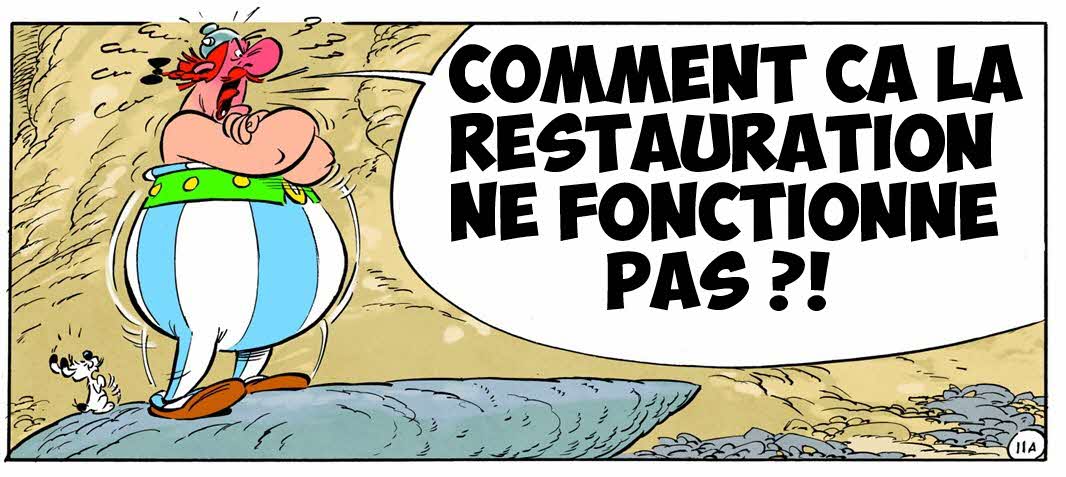
:-D ouais j'ai cette idée fixe que c'est quand meme galère quand on navigue pas dedans régulièrement !
Mais ca va venir ;)
Bonjour@ThomasC82
J'ai effacé une BD par erreur.
Comment faire pour tout effacer et remettre la sauvegarde de mon site (le fichier www) quelque part. ?
Vous m'auriez répondu rapidement, vous n'auriez pas alors effacé votre base de données par erreur.
Pour votre base de données, l'avez-vous :
A - Supprimée ?
B - Vidé seulement le contenu ?
Cas A - Base supprimée : Aucune récupération possible en hébergement mutualisé.
Cas B - Base vide : Voir dans mon guide le paragraphe : T - Restauration OVH de votre site à une date antérieure
Elle est supprimée.
Je repars de 0. J'ai un back up du dossier /www je vais faire une réinstallation.
Merci des efforts.