
salut support
j’ai acheté un domaine de ovh mais j ai voulu changer le nom de domaine donc j’ai un autre nom de domaine je veut bien faire réinitialiser le hosting from 0 comme je l’ai acheter la première fois s’il vous plait esq c est possible ?
merci
Réinitialiser le hosting
Related questions
- Connexion à mon compte client
 142117
  13.02.2019 09:51
- Serveur non sécurisé, celui-ci ne supporte pas FTP sur TLS
119861 03.09.2018 14:46
- reCAPTCHA erreur pour le propriétaire du site : clé de site non valide
104884 14.02.2019 16:17
- [FAQ] Comment mettre à jour mon site pour supporter Apache 2.4 ?
91708 28.07.2017 11:39
- Passage en php 7.4
89136 30.06.2020 05:05
- Augmenter taille PHP Post Max Size sur mutualisé ?
84906 04.12.2019 21:52
- The requested URL / was not found on this server
84074 02.03.2017 18:25
- Ce site est inaccessible Impossible de trouver l'adresse DNS du serveur
83849 16.10.2016 16:24
- NextCloud sur mutualisé
83848 07.04.2017 08:42
- Deploy d'un projet Node JS
83745 12.10.2016 20:18
Bonjour,
Le support, c'est au téléphone 1007.
Ici on est d'autres clients OVH.
Merci pour l information
s'il vous plait vous avez une information pour mon problème ?
Il n'y a pas de bouton magique.
1) Vous allez dans FileZilla, et vous effacez tout le contenu.
2) Si vous avez une base de données vous ne la supprimez pas, mais vous changez son mot de passe, puis vous allez dans phpmyadmin, et vous effacez toutes les tables.
Bonjour @AhmedJ3
_Il faut absolument éviter les Solutions en "Un clic" de OVH qui souvent sont anciennes._
Si vous n'avez pas encore trop travaillé sur votre site, il faudrait supprimer cette "Installation en 1 clic".
Si le fichier **/www/wp-config.php** existe, les informations d'accès à la base de données pour WordPress se trouvent dans ce fichier :
> // ** reglages MySQL ** //ftp-
> define('DB_NAME', 'xxx'); // Le nom de la base de donnees
> define('DB_USER', 'xxx'); // Votre identifiant MySQL
> define('DB_PASSWORD', 'xxx'); // ...et votre mot de passe
> define('DB_HOST', 'xxx'); // Adresse du serveur de type xxx.mysql.db
Si le fichier **/www/wp-config.php** n'existe pas ou plus, suivre la procédure
**J - WordPress - Création de la Base de Données** décrite dans mon guide.
Pour supprimer cette installation en un clic :
* Par FTP FileZilla vider tout le contenu de www, **mais garder www**
* Via phpmyadmin, supprimer toutes les tables, **mais garder la base**
**Manager OVH > Web Cloud > Hébergement > TonDomaine > Bases de données** :
- En cliquant sur "..." aller "Accéder à PhpMyAdmin"
- et Supprimer toutes les tables, **pas la base.**
**__________________________________________________________________________________**
Voici un petit guide que j'ai écrit et qui pourrait vous apporter des éclaircissements pour une Installation complète et propre de votre Site.
**************************************************************************************************
* **Guide - Comprendre la Relation Domaine > Zone DNS > Hébergement > Dossier du site** *
**************************************************************************************************
Voir --> **https://www.wordetweb.com/word-et-web/WORDPRESS-guide-installation-de-WordPress-premier-domaine-chez-OVH-FR.htm CMS - WordPress - Guide Installation chez OVH**
Contrôler votre situation en suivant **attentivement** les paragraphes : **A** à **J**
_N'hésitez pas à me faire un retour : positif ou négatif._
_C'est comme cela que je peaufine mon Guide._
_Si ce guide vous a bien aidé, n'hésitez pas à cliquer sur le bouton « j'aime »_
Merci bien
Merci bien pour votre efforts
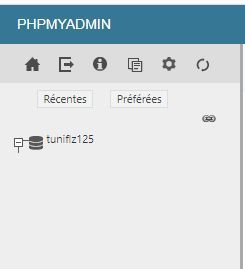
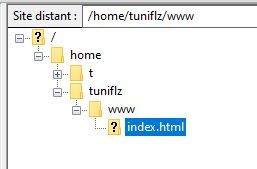

j ai supprimer les tableau de phpmyadmin et pour FileZilla j'ai supprmier des fichiers mais j'ai pu supprimer index
j'ai aimé bien le site publié merci beaucoup
Il ne reste plus qu'à installer en suivant scrupuleusement mon guide.
Mettre le dossier racine : **www**
Mettre le site dans le dossier **/www**
Quel domaine ?
Mettre en place le script **bonjour.php** et tester.
Merci @Gaston_Phone
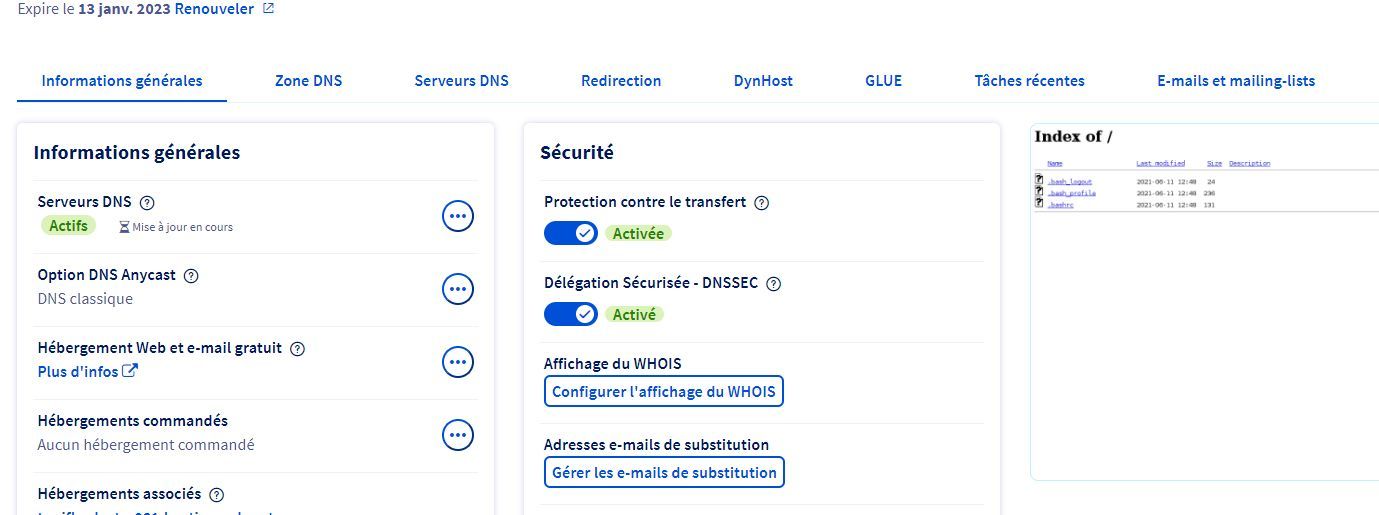

pour Hébergements associés c est bien fait
Juste j ai eu un message de mise ajour j'ai pas bien compris
en tt cas j'ai un dossier /www et quand j'ouvre le site :
Domaine ?
Test bonjour.php ?
Test en HTTPS ok.
Continuez sur cette voie. :-)
merci bien juste pour l installation de wordpress j'ai fait par 1 click
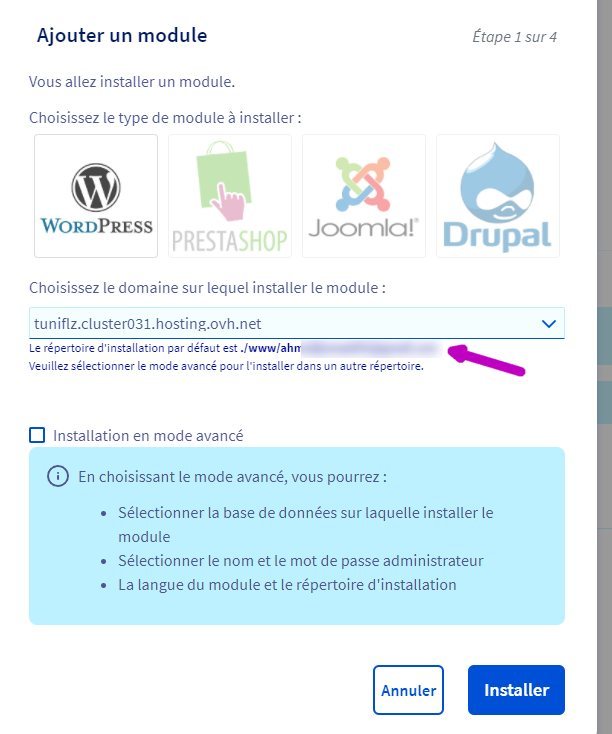
mais je trouve que Le répertoire d'installation par défaut est ./www/**Mon Email**
comment je peut supprimer l'email svp ? ou il faut travailler manuellement c est mieux ?
et Je suis vraiment désolé si je t'ai fait perdre ton temps!
Quelle conn**ie !
_Il faut absolument éviter les Solutions en "Un clic" de OVH qui souvent sont anciennes._
Si vous n'avez pas encore trop travaillé sur votre site, il faudrait supprimer cette "Installation en 1 clic".
Si le fichier **/www/wp-config.php** existe, les informations d'accès à la base de données pour WordPress se trouvent dans ce fichier :
> // ** reglages MySQL ** //ftp-
> define('DB_NAME', 'xxx'); // Le nom de la base de donnees
> define('DB_USER', 'xxx'); // Votre identifiant MySQL
> define('DB_PASSWORD', 'xxx'); // ...et votre mot de passe
> define('DB_HOST', 'xxx'); // Adresse du serveur de type xxx.mysql.db
Si le fichier **/www/wp-config.php** n'existe pas ou plus, suivre la procédure
**J - WordPress - Création de la Base de Données** décrite dans mon guide.
Pour supprimer cette installation en un clic :
* Par FTP FileZilla vider tout le contenu de www, **mais garder www**
* Via phpmyadmin, supprimer toutes les tables, **mais garder la base**
**Manager OVH > Web Cloud > Hébergement > TonDomaine > Bases de données** :
- En cliquant sur "..." aller "Accéder à PhpMyAdmin"
- et Supprimer toutes les tables, **pas la base.**
**Puis installation manuelle suivant mon guide !**
merci j'ai pas choisi 1 click monsieur juste j'ai vue mon email
desolé pour ca ,donc je vais continuer par le guide
Merci bien
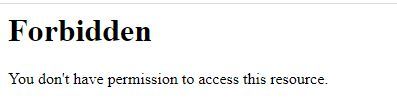
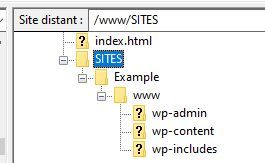
apres le telechargement de wordpress et export file vers filezella j'ai pas pu acceder au site pour enregistrer la base comme votre cours
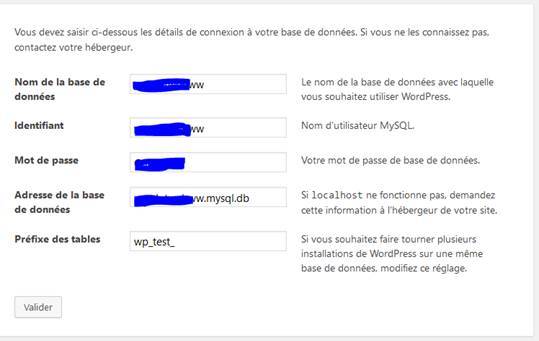
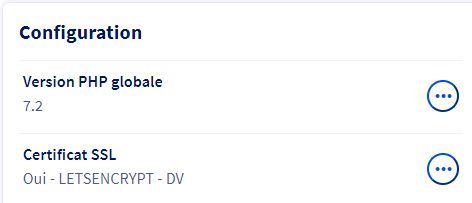

SSL :
Erreur :
Forbidden
You don't have permission to access this resource.
Bonjour @AhmedJ3
Qu'est-ce que ce bazar ?
Le site doit être installé dans le dossier : **/home/xxx/www/**
Ainsi vous devrez avoir par exemple :
**/home/xxx/www/wp-content**
**/home/xxx/www/wp-config.php**
**/home/xxx/www/bonjour.php**
Donc vous devrez :
* Par FTP FileZilla vider tout le contenu de www, mais garder **www**
* Via phpmyadmin, supprimer toutes les tables, mais **garder la base**
Puis vous recommencez une installation dans les règles telle que décrite dans mon guide.
thank you very much sir
C'est bon @AhmedJ3, vous avancez bien.

Oui merci bien Gason