
Bonjour,
Tout d'abord je précise que je suis étudiant et que c'est ma première expérience avec un hébergeur en dehors des cours, désolé si mes questions peuvent paraitre idiotes.
Hier j'ai acheté une formule nom de domaine + hébergement.
Je me suis connecté via FileZilla au FTP et, comme en cours, j'ai télécharger localement tous les fichiers déjà présents "au cas où" (sauf le fichier **www** parce que je n'étais pas autorisé).
J'ai ensuite tout supprimer et j'ai importer un dossier Wordpress mais rien n'a marché (ça m'apprendra à ne pas suivre de tuto).
Alors j'ai opté pour l'option **module en 1-clic**, et après 1h j'avais un wordpress en ligne.
Seulement, j'ai cru comprendre que ce n'était pas super d'employer cette méthode, et puis je crois comprendre pourquoi ma première manipulation n'a pas marché...
Bref, j'aimerai savoir s'il est possible de réinitialiser mon FTP, parce que maintenant j'ai plein de dossier du à l'installation du Wordpress via le module 1-clic. Je ne peux pas utiliser l'option proposer sur OVH étant donné que j'ai acheté l'hébergement hier dans la soirée, donc il n'existe pas de sauvegarde antérieur.
Bref, si vous avez des conseils ou des solutions pour un débutant je suis preneur !
Merci beaucoup !
Réinitiliaser le FTP - Supprimer les fichiers impossible
Related questions
- Cannot access to my OVH VPS: SSH and SFTP timeout
 32576
32576  11.09.2018 06:46
- Quelle est la plage de port FTP mode passif ?
27573 08.12.2017 22:08
- Identifiants ftp
25160 16.05.2017 10:41
- FTP: Impossible de récupérer le contenu du dossier
16481 26.02.2017 15:48
- Connection Ftp impossible
16365 24.04.2019 16:10
- Connexion FTP Filezilla - 421 Home directory not available - aborting
14440 19.04.2017 09:56
- Parametrage ligne sip sur softphone
14437 12.07.2019 08:19
- Envoyer un fichier .xml via cURL vers un sFTP OVH
14073 11.02.2021 14:13
- Répertoire SFTP avec clé publique/privée
12310 23.11.2018 07:36
- Impossible de me connecter en ftp à mon serveur
11975 17.07.2018 14:38
Bonjour @YannS22
Pour régler facilement votre problème, vous allez pouvoir désinstaller ce module **en un clic** et **installer WordPress manuellement et proprement**.
_Il faut absolument éviter les Solutions en "Un clic" de OVH qui souvent sont anciennes._
_Privilégier les installations manuelles._
Si vous n'avez pas encore trop travaillé sur votre site, il faudrait supprimer cette "Installation en 1 clic".
**Et installer WordPress manuellement.**
Si le fichier **/www/wp-config.php** existe, les informations d'accès à la base de données pour WordPress se trouvent dans ce fichier :
> // ** reglages MySQL ** //ftp-
> define('DB_NAME', 'xxx'); // Le nom de la base de donnees
> define('DB_USER', 'xxx'); // Votre identifiant MySQL
> define('DB_PASSWORD', 'xxx'); // ...et votre mot de passe
> define('DB_HOST', 'xxx'); // Adresse du serveur de type xxx.mysql.db
Si le fichier **/www/wp-config.php** n'existe pas ou plus, suivre la procédure
**J - WordPress - Création de la Base de Données** décrite dans mon guide.
Pour supprimer cette installation en un clic :
* Par FTP FileZilla vider tout le contenu de www, **mais garder www**
* Via phpmyadmin, supprimer toutes les tables, **mais garder la base**
**Manager OVH > Web Cloud > Hébergement > TonDomaine > Bases de données** :
- En cliquant sur "..." aller "Accéder à PhpMyAdmin"
- et Supprimer toutes les tables, **pas la base.**
**__________________________________________________________________________________**
Voici un petit guide que j'ai écrit et qui pourrait vous apporter des éclaircissements pour une Installation complète et propre de votre Site.
**************************************************************************************************
* **Guide - Comprendre la Relation Domaine > Zone DNS > Hébergement > Dossier du site** *
**************************************************************************************************
Voir --> **https://www.wordetweb.com/word-et-web/WORDPRESS-guide-installation-de-WordPress-premier-domaine-chez-OVH-FR.htm CMS - WordPress - Guide Installation chez OVH**
Contrôler votre situation en suivant **attentivement** les paragraphes : **A** à **J**
_N'hésitez pas à me faire un retour : positif ou négatif._
_C'est comme cela que je peaufine mon Guide._
_Si ce guide vous a bien aidé, n'hésitez pas à cliquer sur le bouton « j'aime »_
Justement, je suivais votre tutoriel et c'est ce qui m'a poussé à reprendre tout à 0 correctement.
Seulement sur mon FTP j'ai plusieurs dossiers et sous-dossiers de créer que je ne peux pas supprimer... (Je peux peut-être vous montrer une capture ? Mais le nom des dossiers semble être mon login je ne voudrais pas diffuser des informations confidentielles ^^).
Bonjour,
Laisser fuiter votre login sans le password n'est pas un grand risque.
Si vous utilisez FTP ou SFTP pour vous connecter vous aurez deux vues légèrement différentes mais c'est la même chose. Pour des soucis de performance et de sécurités , optez pour SFTP tant que possible.
Vous verrez probablement une arborescence comme /l/o/g/login/www
Selon moi ce qu'on voit c'est un artifice d'OVH pour répartir tous les utilisateurs d'un cluster d'hébergement dans une cascade de répertoires et limiter ainsi le nombre d'entrées dans chaque répertoire (Sous Linux, un répertoire avec plusieurs milliers de fichiers ou de répertoires au même niveau c'est le mal -> donc arborescence à 3 niveaux c'est mieux)
Evidemment vous ne pouvez pas remonter plus haut que /login/ parce qu'on est chez les voisins.
Si vous effacez login/www attendez-vous à avoir une erreur 404 à l'adresse de votre site.
C'est exactement ma situation, mais hier il ne me semblait pas avoir cette arborescence, en arrivant sur le FTP je n'avais que le dossier www et quelques autres fichiers au même niveau. Ou peut-être que ma mémoire me fait défaut ?
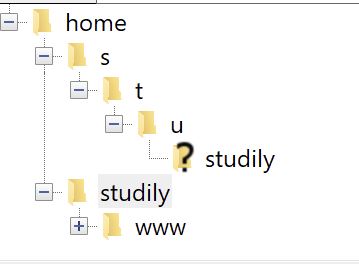
Bref, dans tous les cas, je supprime le contenu du dossier www et je réimplante un wordpress propre alors ?
FTP \<\> SFTP peut-être, comme je le disais ?
Oui via Multisite dans le panneau "hébergement"
(Non dispo avec la formule Starter)
Tout à fait ça, comme vous me l'avez conseillé je vais rester sur SFTP.
Bon et bien on supprime tout et on recommence en espérant m'en sortit dignement !
Merci encore !
Je suis en train de suivre votre tutoriel. Malheureusement, j'avais activé le CDN sur mes noms de domaines et comme dit dans votre guide je l'ai désactivé.
Sauf que maintenant j'ai une erreur 502 : https://studiococonut.fr/
Savez-vous comment la résoudre ? Ou bien peut-être que cela va se résoudre au moment où je vais importer le wordpress ? (J'en suis à l'étape J3 de votre guide au cas où).
Merci beaucoup !
Je confirme que vous êtes bien sur cluster030 sans CDN.
Je ne sais pas si je comprends bien votre message, je dois donc manipuler quelque chose pour résoudre ce problème ? De plus, lorsque je vais sur le lien que vous ai donné je n'ai plus d'erreur 502, mais le certificat SSL ne semble pas actif.
Alors que si je tape l'adresse en entier : https://studiococonut.fr j'ai bien le certificat.
Il est actif depuis hier après-midi sur vos deux adresses https://studiococonut.fr
Que voulez-vous faire comme site ?
Si c'est Wordpress, celui-ci offre une facilité qui va rediriger http vers https.
Si c'est autre chose, il fait voir au cas par cas. ceci implique généralement l'écriture d'un fichier .htaccess pour faire cette redirection de http vers https.
En effet, je ne connaissais pas cette particularité de ne pas rediriger automatiquement vers l'adresse sécurisée, je m'occupe de créer le fichier httaccess dès que j'ai fini l'installation du Wordpress.
Pour l'instant tout semble bien se passer, on croise les doigts !
Et merci encore pour votre aide à tous les deux !
Je vous dis justement qu'avec Wordpress ce n'est pas nécessaire d'aller faire un .htaccess. Il va s'en occuper tout seul.
Veillez surtout à faire la configuration initiale de votre Wordpress à son adresse correcte, donc pas "http://..." ni "xxxxx.clusteryyy.hosting.ovh.net" !!
D'accord, dans le guide que j'ai suivi il disait qu'il valait mieux le faire quand même, peut-être qu'il n'est pas tout à fait à jour, dans le doute j'ai quand fait le htaccess, quitte à le supprimer plus tard s'il n'est pas nécessaire ?
Si vous voulez jeter un coup d'oeil, je vous remets le lien mais tout semble en ordre : studiococonut.fr
Wordpress va créer un .htaccess, et y placer une section dans laquelle vous ne devriez rien modifier.
Si vous modifiez les Permaliens dans Wordpress, le .htaccess sera modifié par Wordpress.
Je confirme. Et en plus c'est à jour avec le thème de l'année et pas celui de l'année passée dans certaines installations (suivez mon regard...)